Una sala vacía cuesta imaginarla. Una habitación llena de muebles del dueño anterior distrae. Un jardín descuidado hace dudar antes de entrar. La Decoración Virtual de SimpleListings resuelve eso en segundos: subes una foto, eliges el tipo de espacio y el estilo, y la IA genera una versión lista para mostrar.
No es solo para publicar anuncios bonitos. Los agentes que más la aprovechan la usan durante la visita, en WhatsApp y antes de que la propiedad esté lista. Esta guía recorre los cinco escenarios más útiles.
Qué es y dónde encontrarla
En la app aparece como Decoración IA en el menú lateral. La herramienta vive en /staging y trabaja en dos modos:
- Interior — sala, dormitorio, cocina, comedor, baño, estudio u oficina en casa
- Exterior — jardín frontal, patio trasero, terraza o entrada
Puedes subir una foto nueva o elegir una imagen que ya tengas en una propiedad. Cada generación consume un crédito. Los usuarios nuevos reciben créditos de prueba gratis para probar sin compromiso.
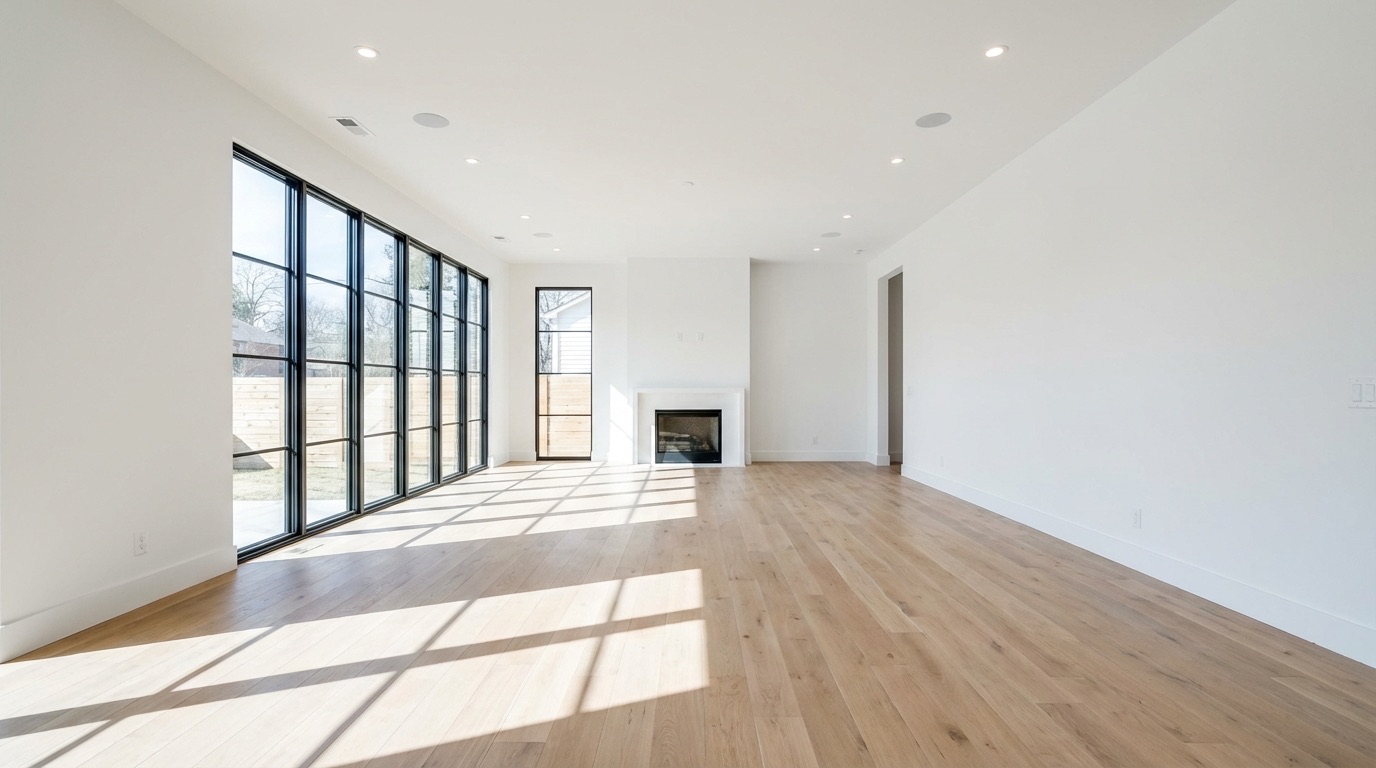
Antes
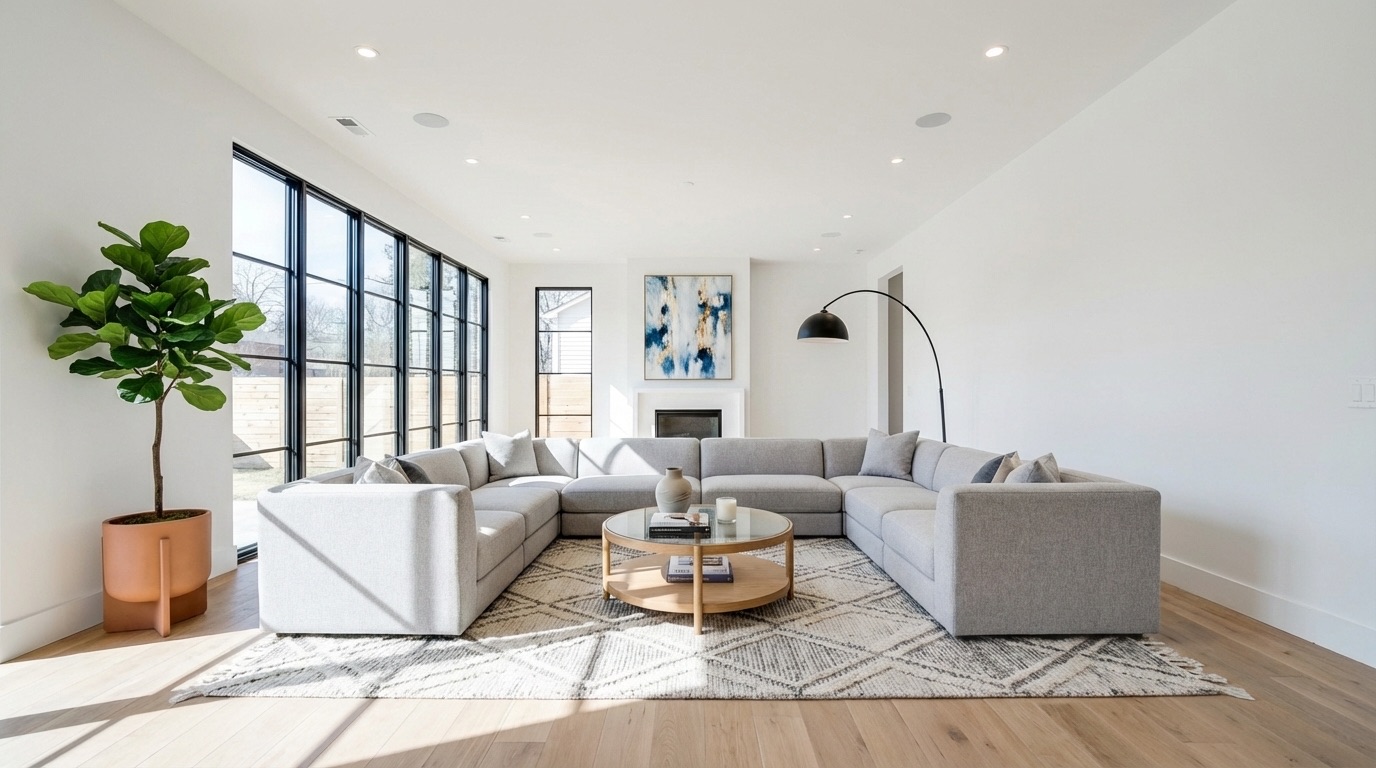
Después
Inicio rápido (60 segundos)
- Abre Decoración IA en el menú
- Sube una foto o elige una de tus propiedades
- Selecciona Interior o Exterior, el tipo de espacio y un estilo
- Pulsa Generar Imagen Decorada
- Comparte, descarga o agrega el resultado a un álbum
1. Cerrar durante la visita o la conversación
Este es el uso más potente y el menos obvio. Cuando un cliente visita una propiedad, no imagina el mismo espacio que otro: una pareja joven busca algo luminoso y moderno; una familia necesita ver dónde jugarían los niños; un ejecutivo quiere un home office impecable.
Con la Decoración Virtual puedes generar varias versiones del mismo cuarto según el perfil del comprador — y mostrarlas en el momento.
| Perfil del cliente | Estilo sugerido | Espacio |
|---|---|---|
| Pareja joven | Escandinavo, Costero o Moderno | Sala de estar, dormitorio |
| Ejecutivo / profesional | Minimalista o Moderno | Oficina en casa, estudio |
| Familia | Tradicional o Costero | Comedor, sala, dormitorio |
| Inversionista / flip | Moderno | Cocina, baño |
Cómo usarlo en la práctica
Antes de la visita: genera 2–3 versiones de las habitaciones clave con estilos distintos. Agrégalas en álbumes separados — por ejemplo, Casa Reforma – Pareja y Casa Reforma – Familia.
Durante el recorrido: cuando el cliente duda en una habitación, abre el álbum en tu teléfono o tablet y muéstrale cómo podría verse para alguien como él. Eso convierte una sala vacía o genérica en algo emocionalmente concreto.
Después de la visita: comparte el enlace del álbum o de una imagen individual por WhatsApp. El cliente recibe un slider antes/después interactivo — sin necesidad de instalar nada.
Tip: si el cliente mostró interés en una habitación específica, genera la versión en vivo durante la charla (toma 30–60 segundos) y envíala antes de que salga del edificio. El momentum importa.
2. Publicar sin esperar a que esté vacía
No siempre puedes esperar a que el dueño retire los muebles o a que termine una mudanza. A veces el cliente te manda fotos de cómo está hoy y necesitas avanzar ya con el anuncio o la presentación.
Para eso existe el estilo Sin Muebles: la IA elimina mobiliario y decoración de la foto, dejando el espacio limpio y listo para el siguiente paso — ya sea amueblarlo virtualmente o publicarlo como habitación vacía.
Flujo típico
- El propietario te envía fotos por WhatsApp de cómo está la propiedad hoy
- Subes la foto a Decoración IA y eliges estilo Sin Muebles
- Opcionalmente generas una segunda versión amueblada (Moderno, Tradicional, etc.) sobre el mismo espacio
- Publicas o compartes sin esperar días de preparación física
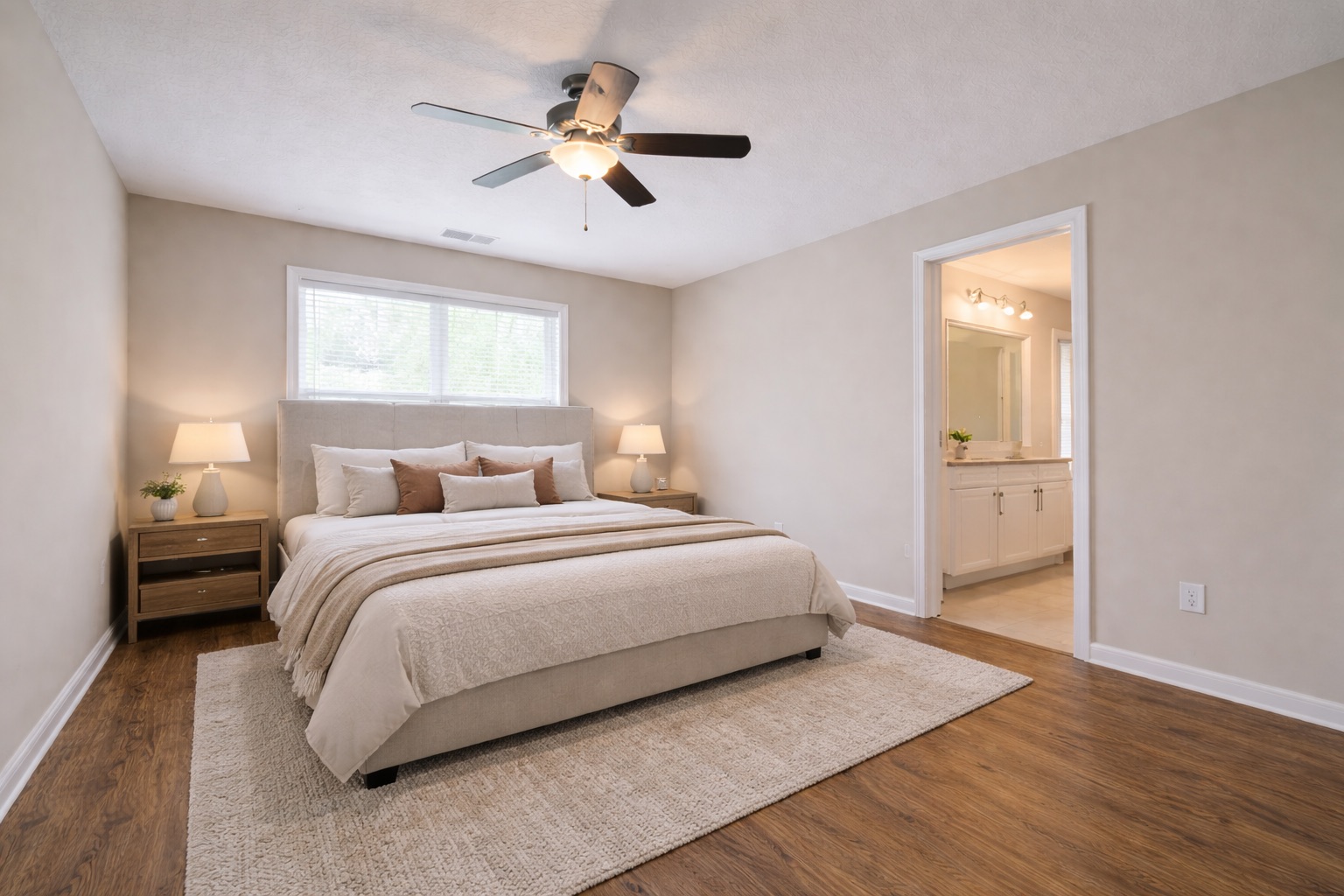
Con muebles del dueño
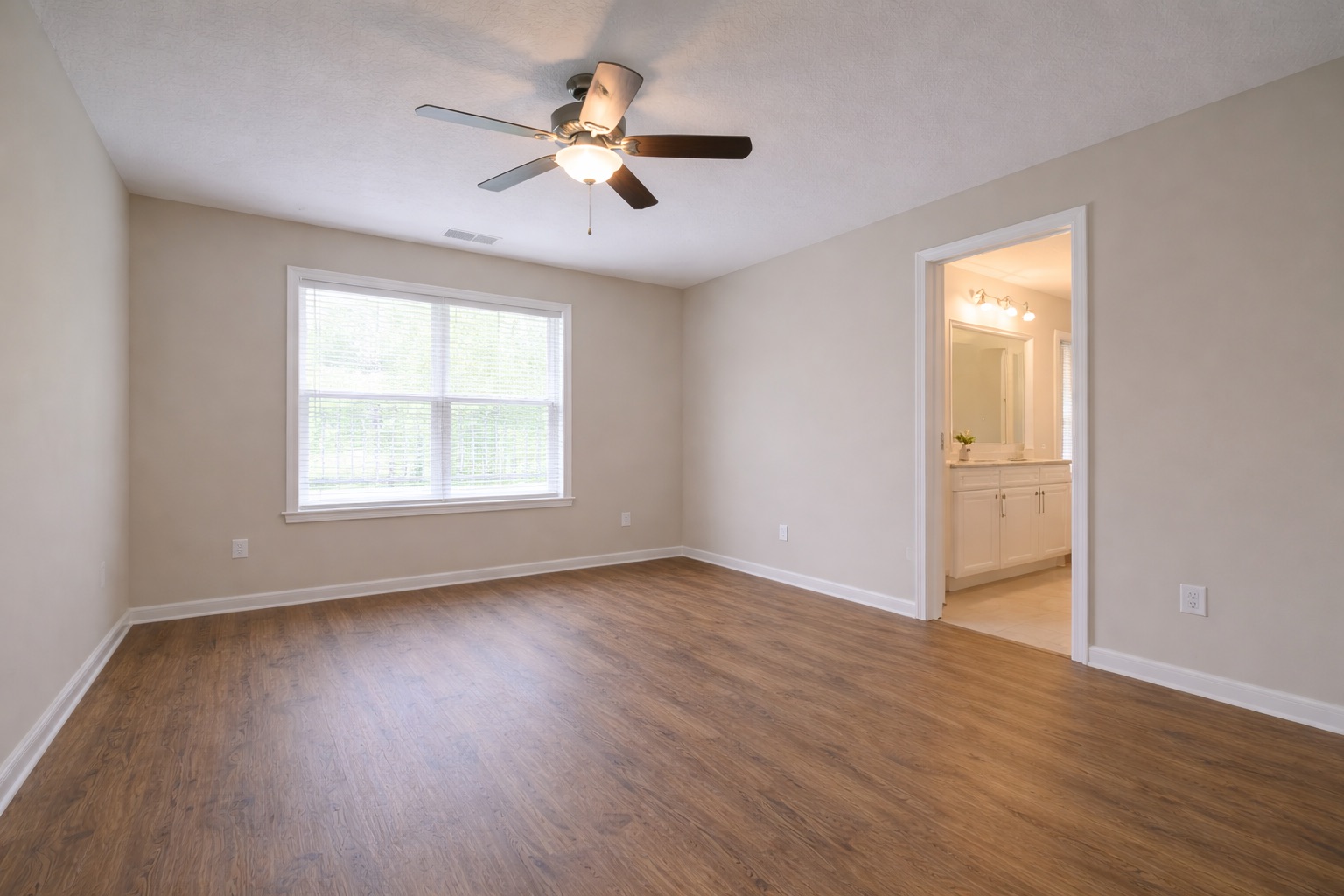
Sin Muebles (IA)
También sirve para propiedades ocupadas donde el dueño no quiere mover nada todavía: puedes preparar el material de marketing en paralelo mientras coordinas la entrega física.
3. Renovar entradas, jardines y exteriores
La primera impresión ocurre antes de cruzar la puerta. Un jardín seco, una entrada descuidada o un patio sin vida pueden hacer que un comprador descarte la propiedad sin entrar.
Cambia a modo Exterior, elige el área (jardín frontal, patio trasero, terraza o entrada) y un estilo: Moderno, Tradicional, Rústico o Mediterráneo. También puedes ajustar la hora del día — luz natural, hora dorada o atardecer — para que la fachada luzca más atractiva.
- Comprador indeciso: muéstrale cómo podría verse el jardín renovado durante la visita
- Propiedad con potencial: usa la imagen en el anuncio para transmitir el valor real del exterior
- Remodelación: genera opciones de estilo para que el dueño elija dirección antes de invertir
4. Álbumes en la ficha y WhatsApp
Cuando tienes varias habitaciones decoradas, créalas como álbum desde la galería de Imágenes Generadas. Cada álbum tiene su propio enlace público con todas las versiones.
Tres formas de distribuirlo:
- WhatsApp directo — comparte imagen o álbum con un clic; el mensaje incluye el enlace con slider antes/después
- Durante la visita — abre el álbum en tu dispositivo y recorre las versiones habitación por habitación
- En la ficha pública — vincula el álbum desde el editor de la propiedad; los visitantes verán Ver Imágenes Decoradas en la página del inmueble
Para vincular un álbum: abre la propiedad en el editor → sección Decoración Virtual → selecciona el álbum. Ideal cuando quieres que el anuncio online y tu presentación en persona muestren lo mismo.
5. Amueblar espacios vacíos para el anuncio
El caso clásico de staging virtual sigue siendo válido: una propiedad vacía se vende más lento porque cuesta imaginar la vida ahí. Estudios del sector hablan de hasta un 73% más rápido y mejor percepción de valor con espacios amueblados.
Sube la foto de la habitación vacía, elige el tipo de espacio y un estilo coherente con el precio y la zona de la propiedad. Mantén el mismo estilo en todas las habitaciones de un inmueble para que el anuncio se vea profesional.
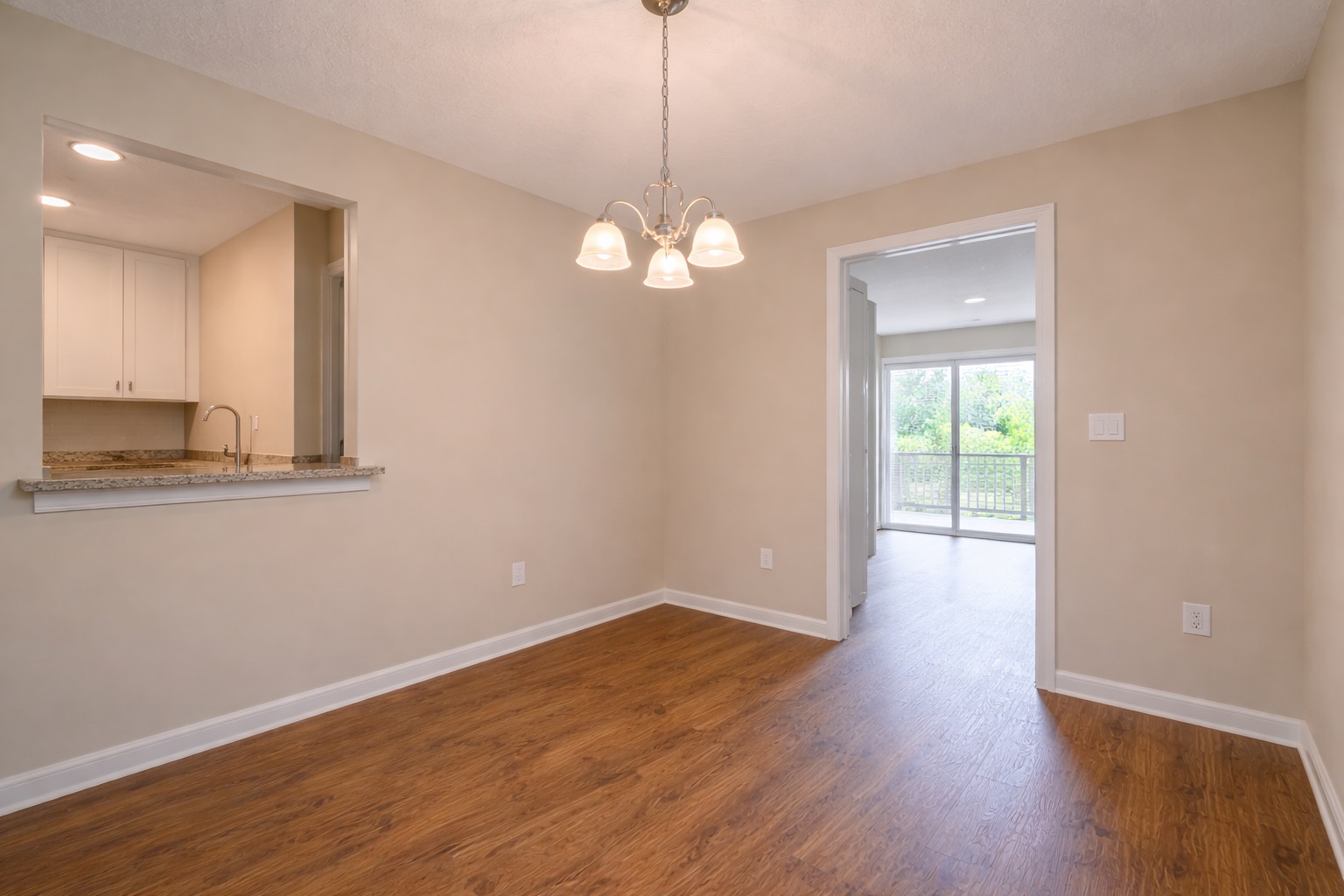
Comedor vacío
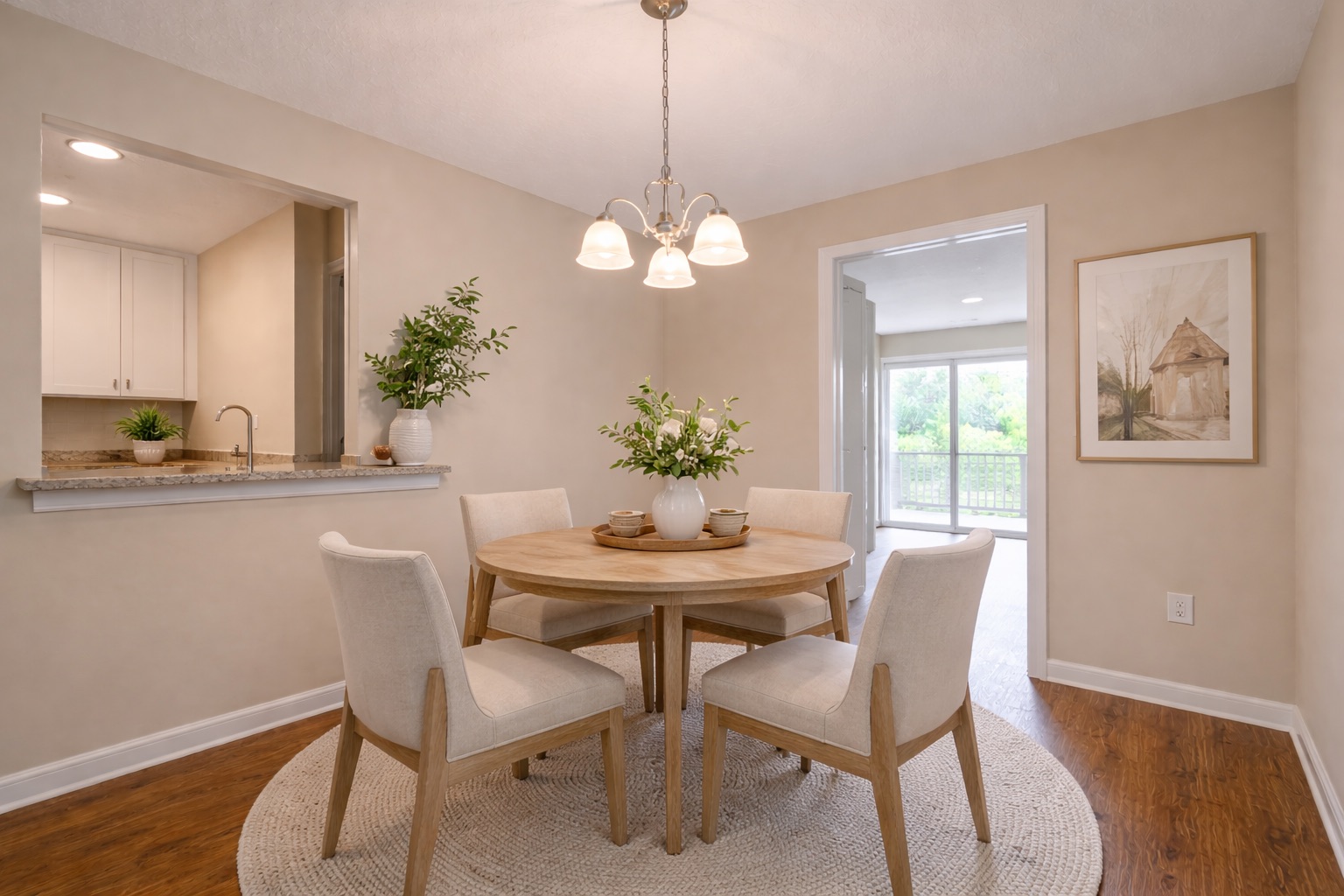
Comedor amueblado