Uma sala vazia é difícil de imaginar. Um cômodo cheio de móveis do antigo dono distrai. Um jardim descuidado gera dúvida antes mesmo de entrar. A Decoração Virtual do SimpleListings resolve isso em segundos: você envia uma foto, escolhe o tipo de ambiente e o estilo, e a IA gera uma versão pronta para mostrar.
Não serve só para publicar anúncios bonitos. Os corretores que mais aproveitam usam durante a visita, no WhatsApp e antes do imóvel estar pronto. Este guia percorre os cinco cenários mais úteis.
O que é e onde encontrar
No app, aparece como Decoração IA no menu lateral. A ferramenta fica em /staging e trabalha em dois modos:
- Interior — sala, quarto, cozinha, sala de jantar, banheiro, escritório ou home office
- Exterior — jardim frontal, quintal, varanda ou entrada
Você pode enviar uma foto nova ou escolher uma imagem que já tenha em um imóvel. Cada geração consome um crédito. Novos usuários recebem créditos de teste grátis para experimentar sem compromisso.
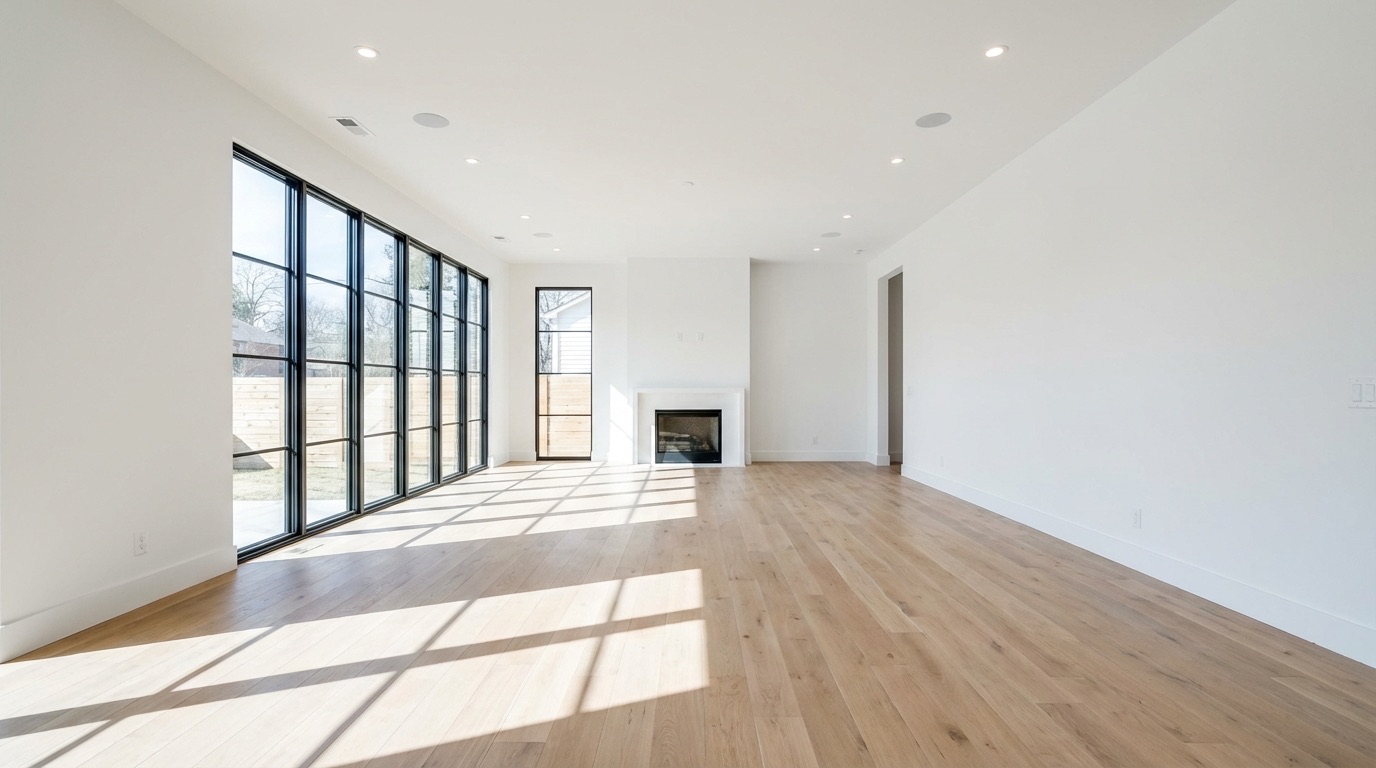
Antes
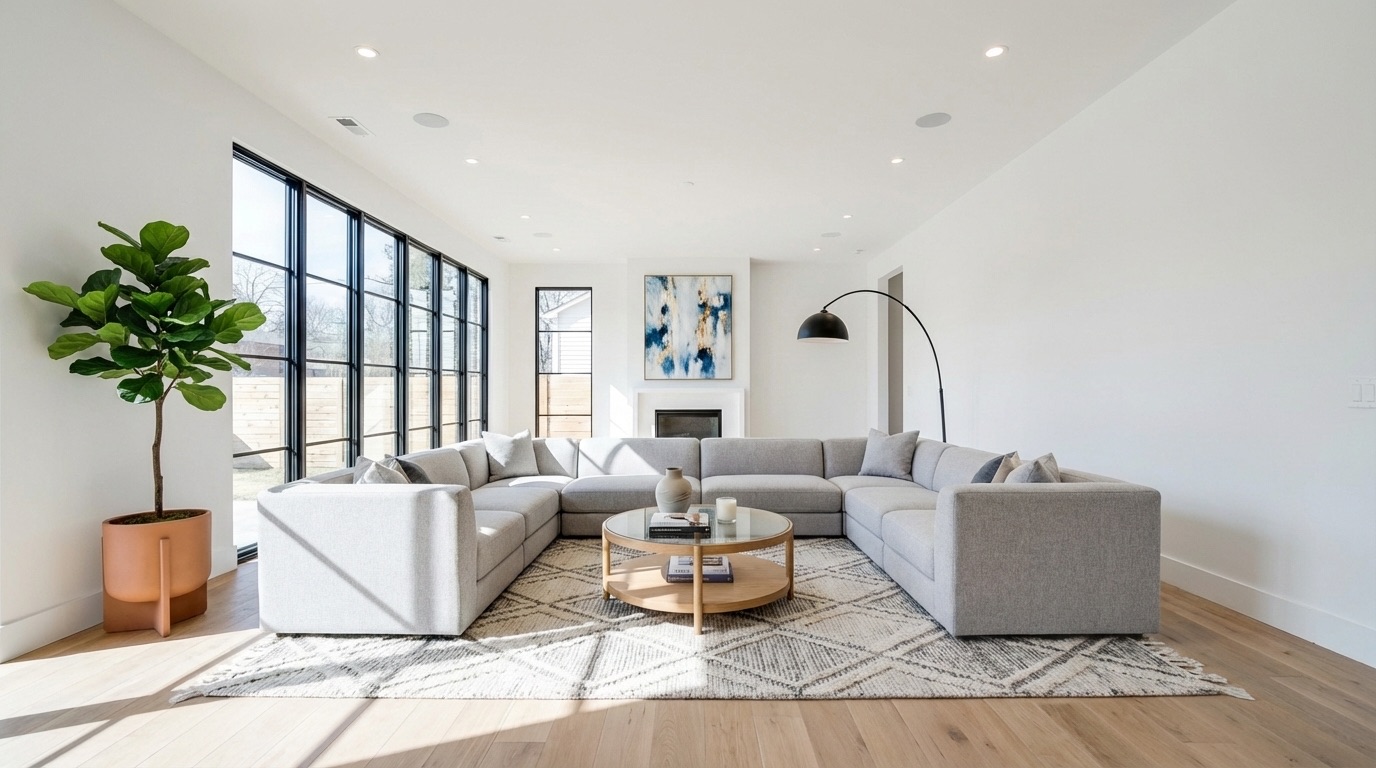
Depois
Início rápido (60 segundos)
- Abra Decoração IA no menu
- Envie uma foto ou escolha uma dos seus imóveis
- Selecione Interior ou Exterior, o tipo de ambiente e um estilo
- Clique em Gerar Imagem Decorada
- Compartilhe, baixe ou adicione o resultado a um álbum
1. Fechar durante a visita ou a conversa
Este é o uso mais poderoso — e o menos óbvio. Quando um cliente visita um imóvel, cada um imagina o espaço de um jeito: um casal jovem busca algo luminoso e moderno; uma família precisa ver onde as crianças brincariam; um executivo quer um home office impecável.
Com a Decoração Virtual, você gera várias versões do mesmo cômodo conforme o perfil do comprador — e mostra na hora.
| Perfil do cliente | Estilo sugerido | Ambiente |
|---|---|---|
| Casal jovem | Escandinavo, Costeiro ou Moderno | Sala de estar, quarto |
| Executivo / profissional | Minimalista ou Moderno | Home office, escritório |
| Família | Tradicional ou Costeiro | Sala de jantar, sala, quarto |
| Investidor / flip | Moderno | Cozinha, banheiro |
Como usar na prática
Antes da visita: gere 2–3 versões dos cômodos principais com estilos diferentes. Organize em álbuns separados — por exemplo, Casa Reforma – Casal e Casa Reforma – Família.
Durante o tour: quando o cliente hesitar em um cômodo, abra o álbum no celular ou tablet e mostre como o ambiente poderia ficar para alguém como ele. Isso transforma uma sala vazia ou genérica em algo emocionalmente concreto.
Depois da visita: compartilhe o link do álbum ou de uma imagem individual pelo WhatsApp. O cliente recebe um slider interativo antes/depois — sem precisar instalar nada.
Dica: se o cliente demonstrou interesse em um cômodo específico, gere a versão ao vivo durante a conversa (leva 30–60 segundos) e envie antes de ele sair do imóvel. O timing importa.
2. Publicar sem esperar o imóvel ficar vazio
Nem sempre dá para esperar o dono retirar os móveis ou a mudança terminar. Às vezes o cliente manda fotos de como está hoje e você precisa avançar já com o anúncio ou a apresentação.
Para isso existe o estilo Sem Móveis: a IA remove mobiliário e decoração da foto, deixando o ambiente limpo e pronto para o próximo passo — seja mobiliar virtualmente ou publicar como cômodo vazio.
Fluxo típico
- O proprietário envia fotos pelo WhatsApp de como o imóvel está hoje
- Você envia a foto para Decoração IA e escolhe o estilo Sem Móveis
- Opcionalmente, gera uma segunda versão mobiliada (Moderno, Tradicional, etc.) no mesmo ambiente
- Publica ou compartilha sem esperar dias de preparação física
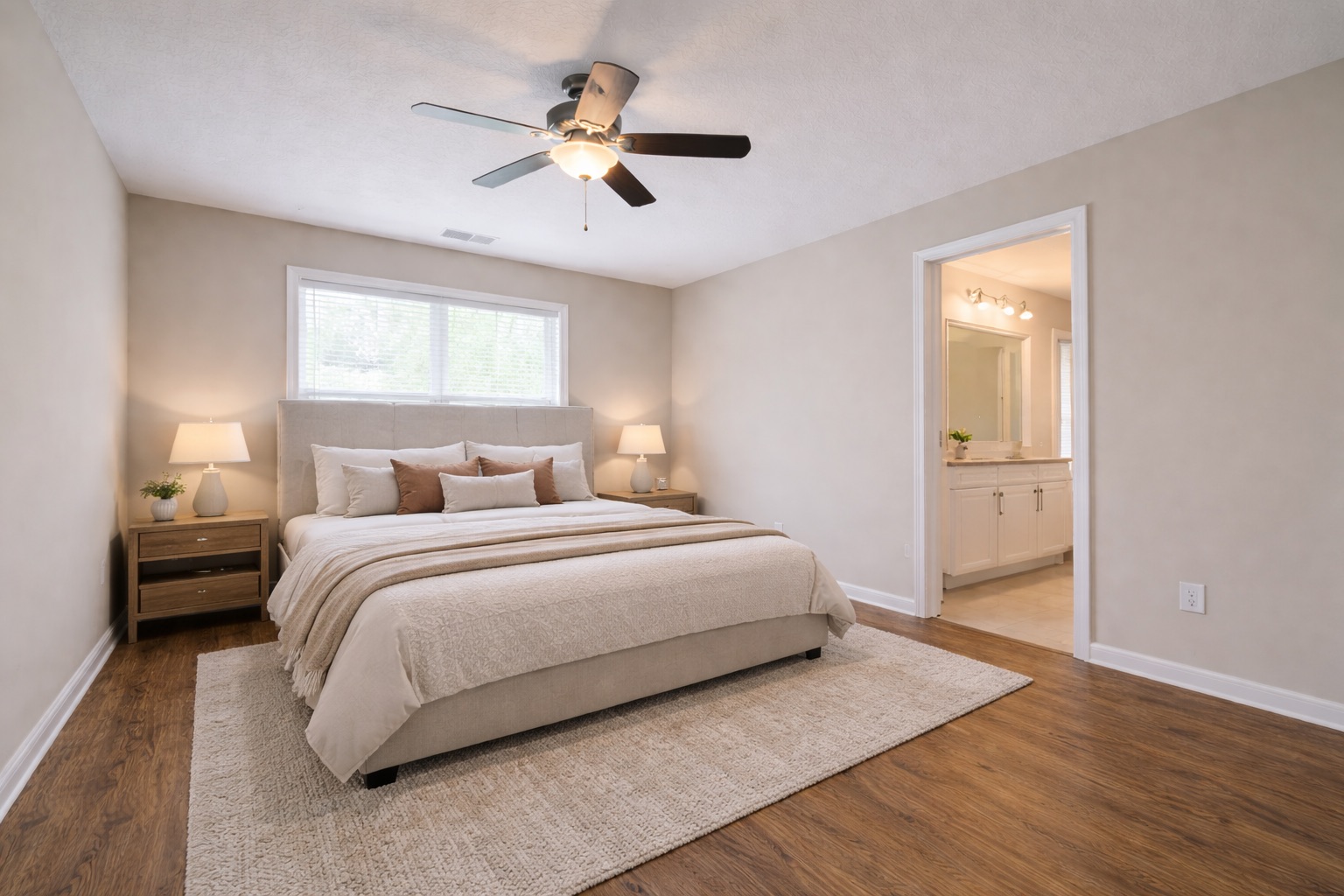
Com móveis do dono
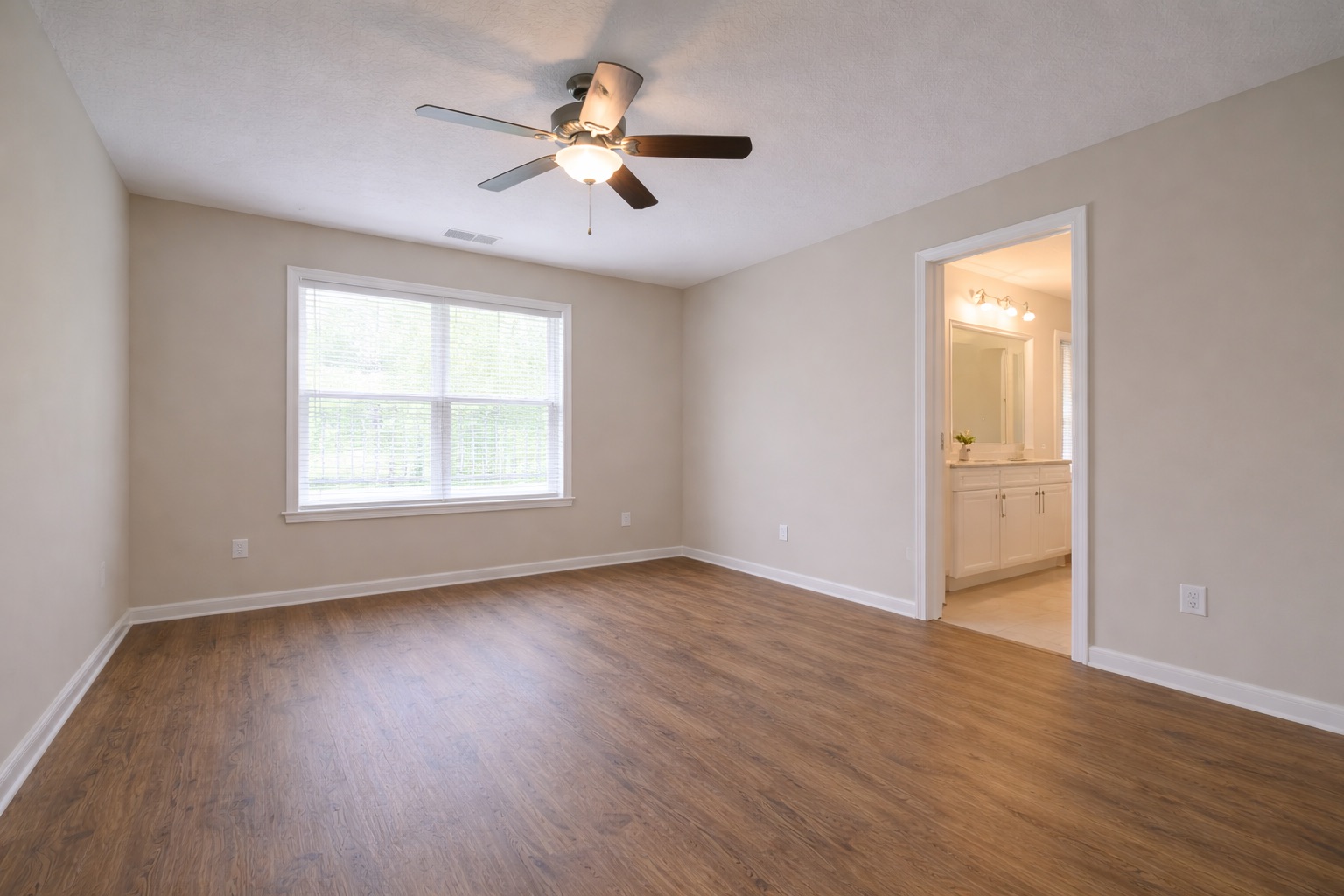
Sem Móveis (IA)
Também serve para imóveis ocupados em que o dono ainda não quer mover nada: você prepara o material de marketing em paralelo enquanto coordena a entrega física.
3. Renovar entradas, jardins e áreas externas
A primeira impressão acontece antes de cruzar a porta. Um jardim seco, uma entrada descuidada ou um quintal sem vida podem fazer o comprador descartar o imóvel sem entrar.
Mude para o modo Exterior, escolha a área (jardim frontal, quintal, varanda ou entrada) e um estilo: Moderno, Tradicional, Rústico ou Mediterrâneo. Você também pode ajustar o horário do dia — luz natural, hora dourada ou pôr do sol — para deixar a fachada mais atraente.
- Comprador indeciso: mostre como o jardim poderia ficar renovado durante a visita
- Imóvel com potencial: use a imagem no anúncio para transmitir o valor real da área externa
- Reforma: gere opções de estilo para o dono escolher a direção antes de investir
4. Álbuns na página do imóvel e no WhatsApp
Quando você tem vários cômodos decorados, crie-os como álbum na galeria de Imagens Geradas. Cada álbum tem seu próprio link público com todas as versões.
Três formas de distribuir:
- WhatsApp direto — compartilhe imagem ou álbum com um clique; a mensagem inclui o link com slider antes/depois
- Durante a visita — abra o álbum no seu dispositivo e percorra as versões cômodo a cômodo
- Na página pública — vincule o álbum no editor do imóvel; os visitantes verão Ver Imagens Decoradas na página do imóvel
Para vincular um álbum: abra o imóvel no editor → seção Decoração Virtual → selecione o álbum. Ideal quando você quer que o anúncio online e a apresentação presencial mostrem o mesmo material.
5. Mobiliar cômodos vazios para o anúncio
O caso clássico de staging virtual continua válido: um imóvel vazio vende mais devagar porque é difícil imaginar a vida ali. Estudos do setor falam em até 73% mais rápido e melhor percepção de valor com ambientes mobiliados.
Envie a foto do cômodo vazio, escolha o tipo de ambiente e um estilo coerente com o preço e a região do imóvel. Mantenha o mesmo estilo em todos os cômodos para o anúncio ficar profissional.
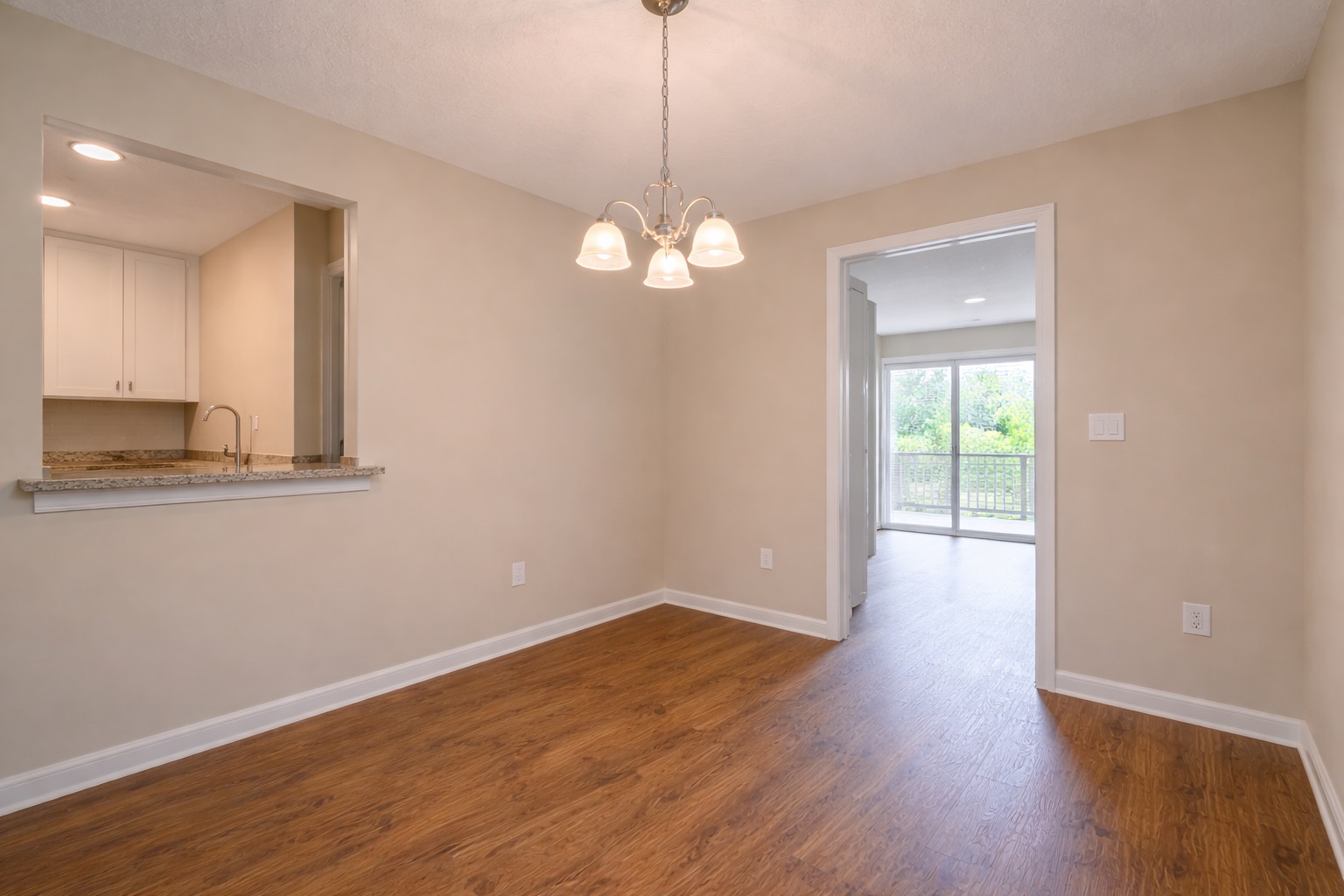
Sala de jantar vazia
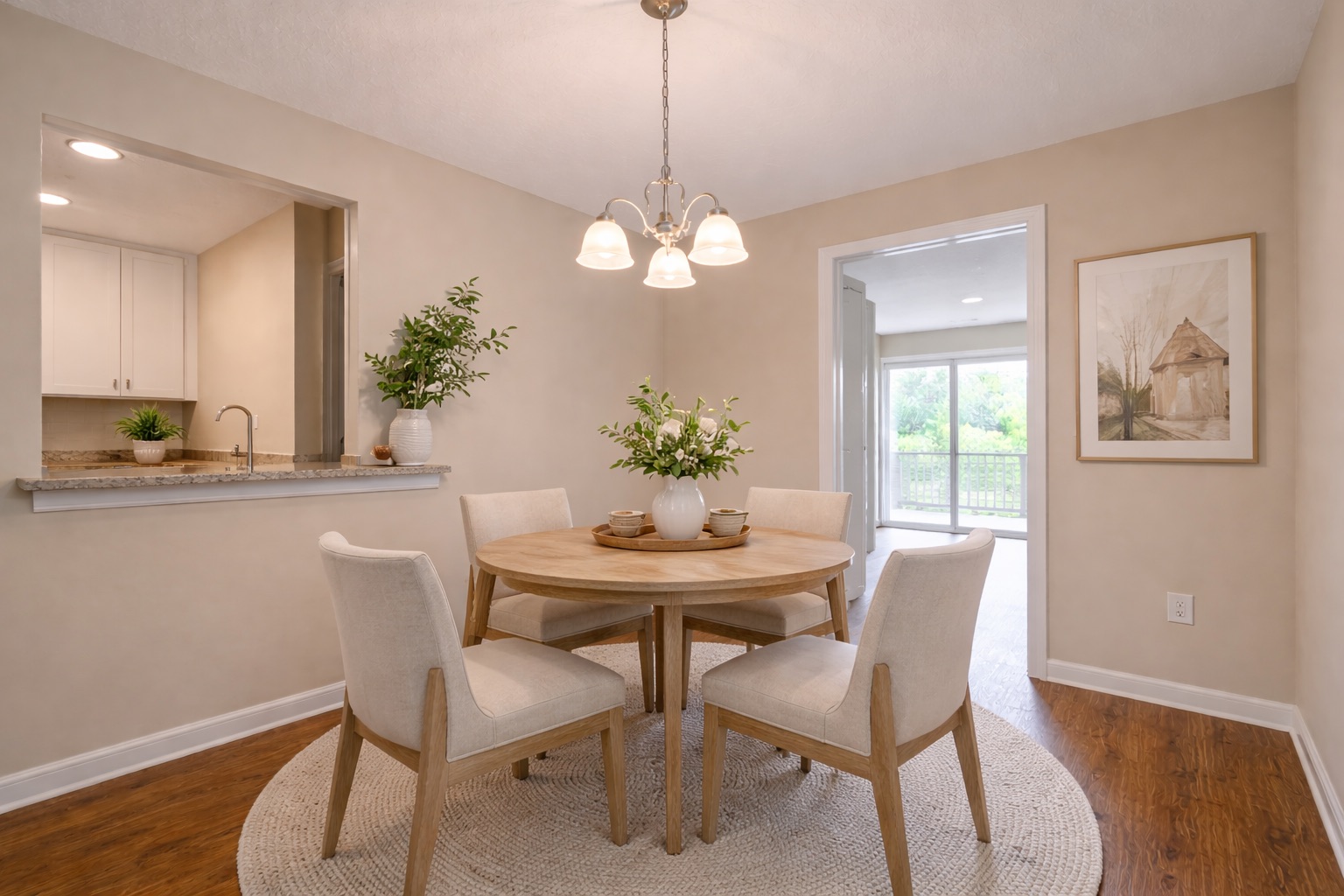
Sala de jantar mobiliada