WhatsApp es el canal principal de muchos agentes inmobiliarios en Latinoamérica. En SimpleListings puedes usarlo de dos formas: un botón de contacto en cada ficha y, si lo necesitas, una conexión completa que sincroniza tus conversaciones y permite activar el asistente de IA.
Esta guía cubre ambos niveles, con el proceso de conexión paso a paso y las capturas de referencia que verás en la app.
Dos niveles de configuración
Básico · 2 minutos
Botón de WhatsApp en fichas
Añades tu número en el perfil y activas el botón en las páginas de propiedades. Los visitantes te escriben directamente.
Completo · ~5 minutos
Conexión WhatsApp Business
Vinculas tu número con Facebook para sincronizar chats en Mensajes y, con plan Avanzado, activar el agente de IA.
Paso 1: Botón de WhatsApp en tus fichas
Si solo quieres que los compradores te escriban desde la ficha de la propiedad, esto es suficiente:
- Ve a Editar perfil (menú lateral o panel)
- En la pestaña Perfil, escribe tu número de WhatsApp con código de país
- En En las páginas de propiedades, marca Mostrar botón de contacto por WhatsApp
- Guarda los cambios
Opciones útiles en el mismo bloque:
- Mostrar número en las propiedades — si quieres que el teléfono aparezca además del botón
- Pedir número antes de abrir WhatsApp — captura el contacto del visitante antes de redirigirlo a WhatsApp
Paso 2: Antes de conectar WhatsApp Business
Para la conexión completa, ten a mano:
- La app WhatsApp Business en tu teléfono, con el número que quieres usar
- Una cuenta de Facebook que administre tu negocio
- Tu teléfono cerca para escanear el código QR y confirmar avisos
- Unos 5 minutos sin interrupciones
Importante: sigues usando WhatsApp Business en el teléfono con normalidad. SimpleListings se conecta en segundo plano; no reemplaza tu app.
Para iniciar la conexión:
- Abre Mensajes en el menú lateral, o ve a Editar perfil → Integraciones
- Pulsa Conectar WhatsApp con Facebook
- Se abrirá la guía paso a paso integrada — mantén esa pestaña abierta mientras completas Facebook
Paso 3: En la ventana de Facebook (computadora)
La conexión real ocurre en una ventana segura de Facebook. Completa cada pantalla allí y usa Continuar en la guía de SimpleListings para avanzar. Estas son las pantallas principales:
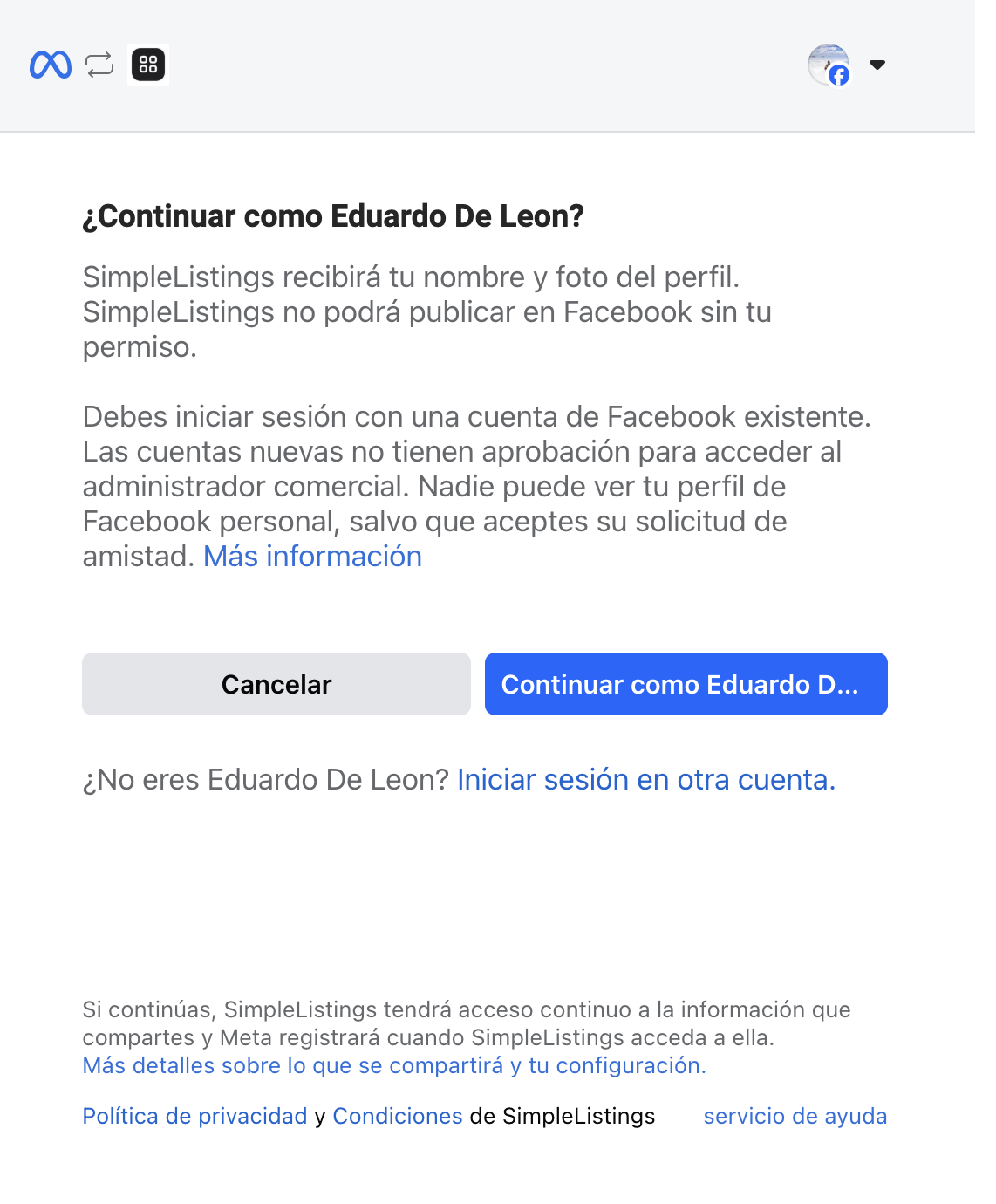
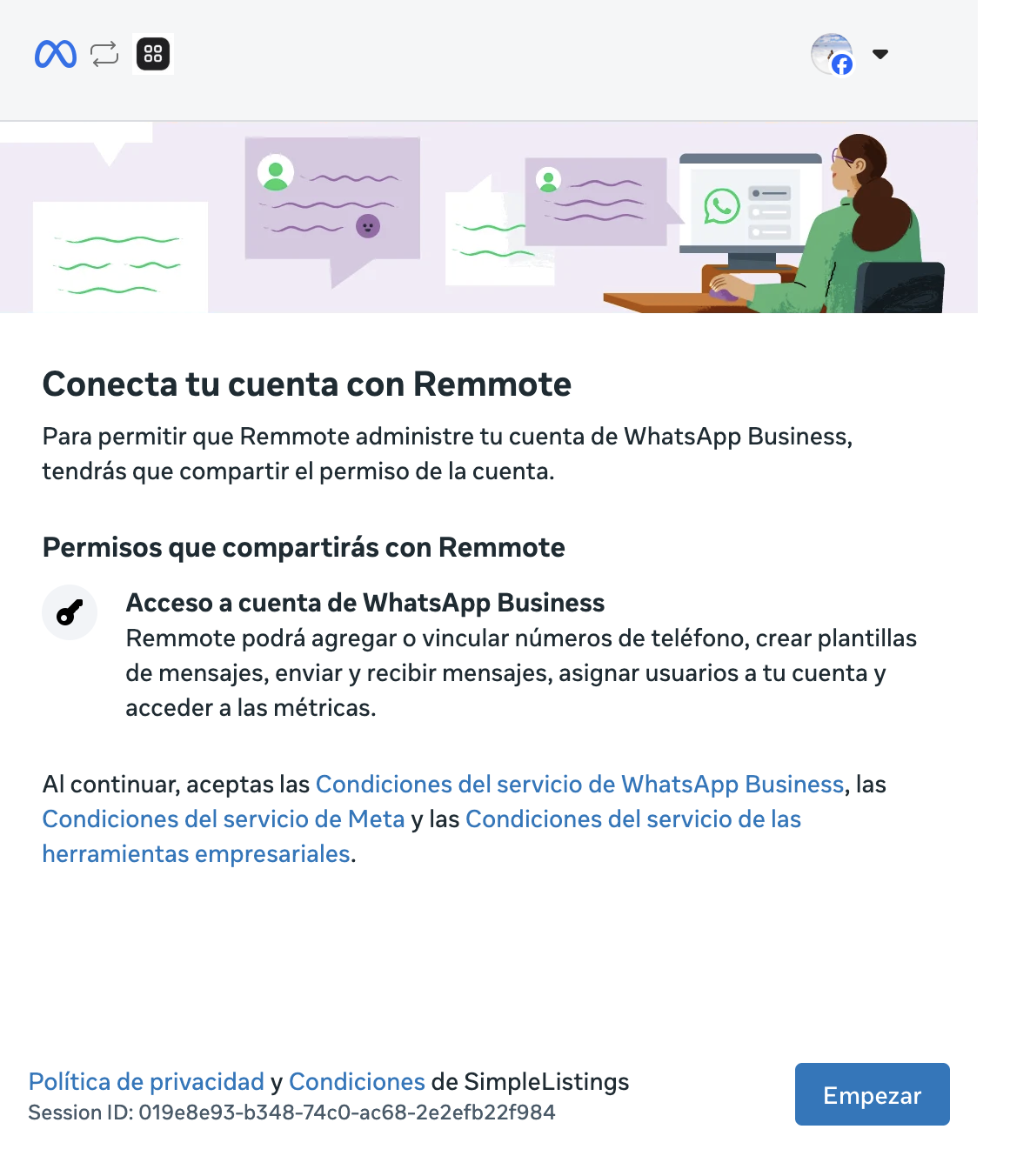
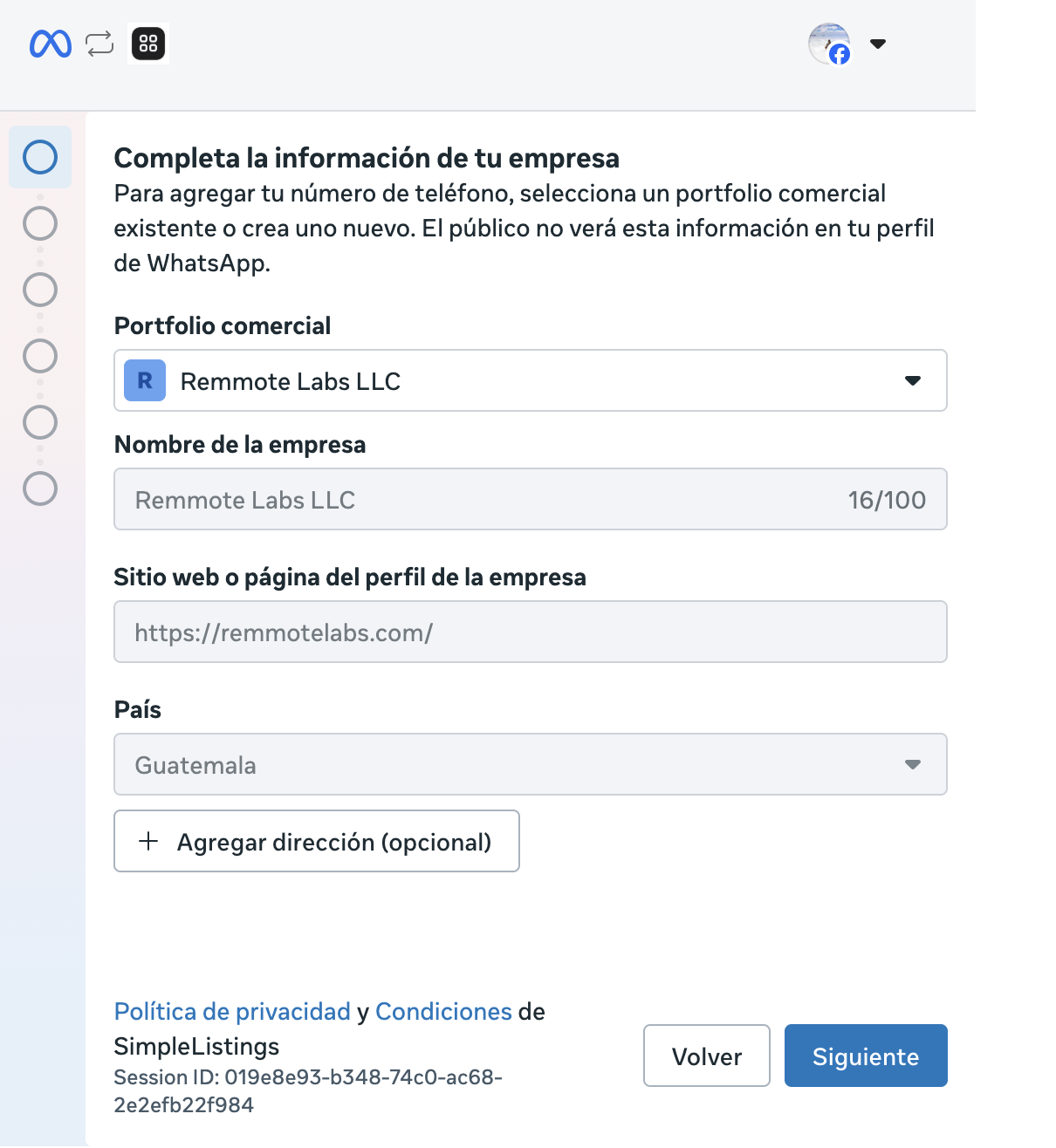
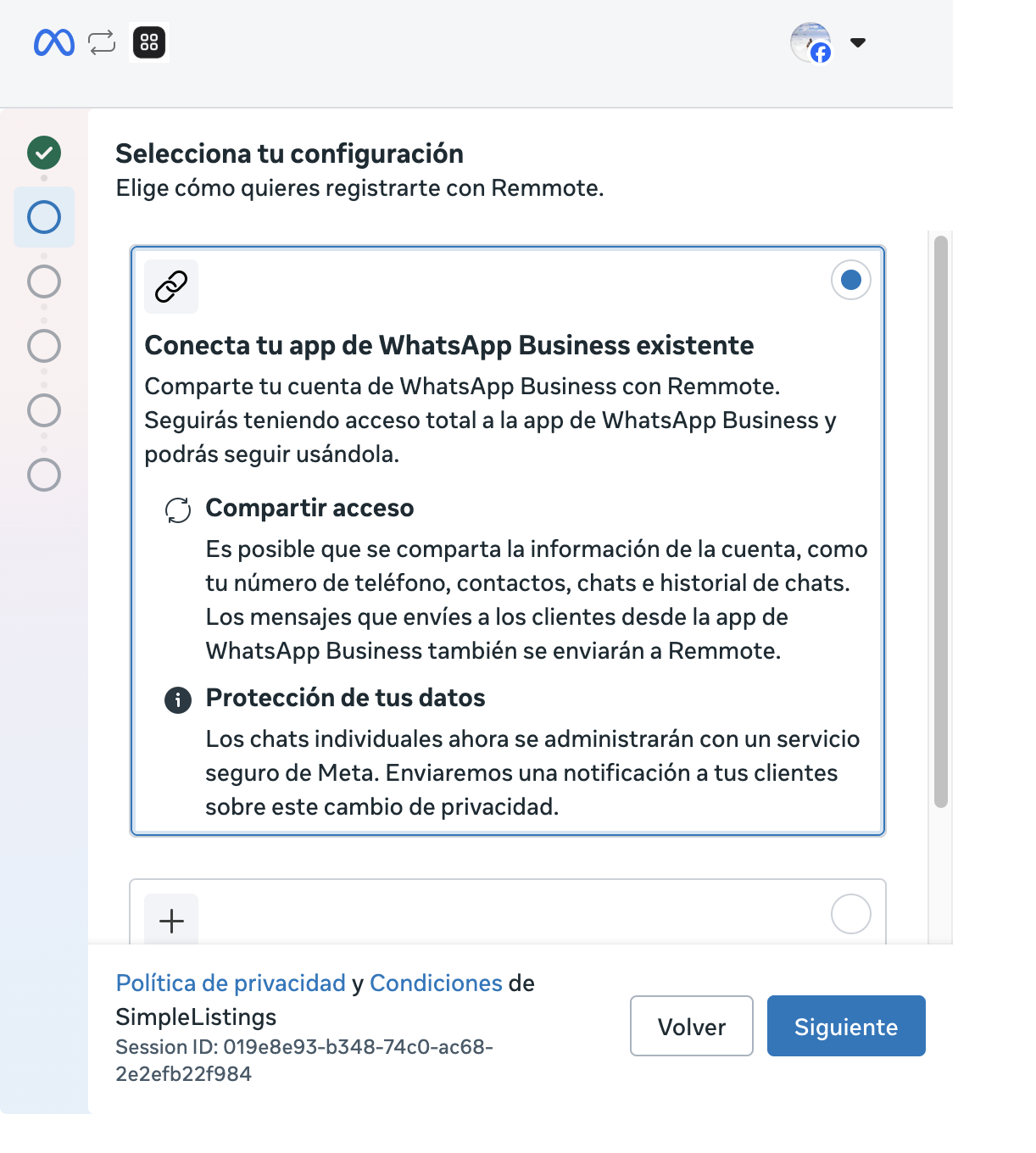
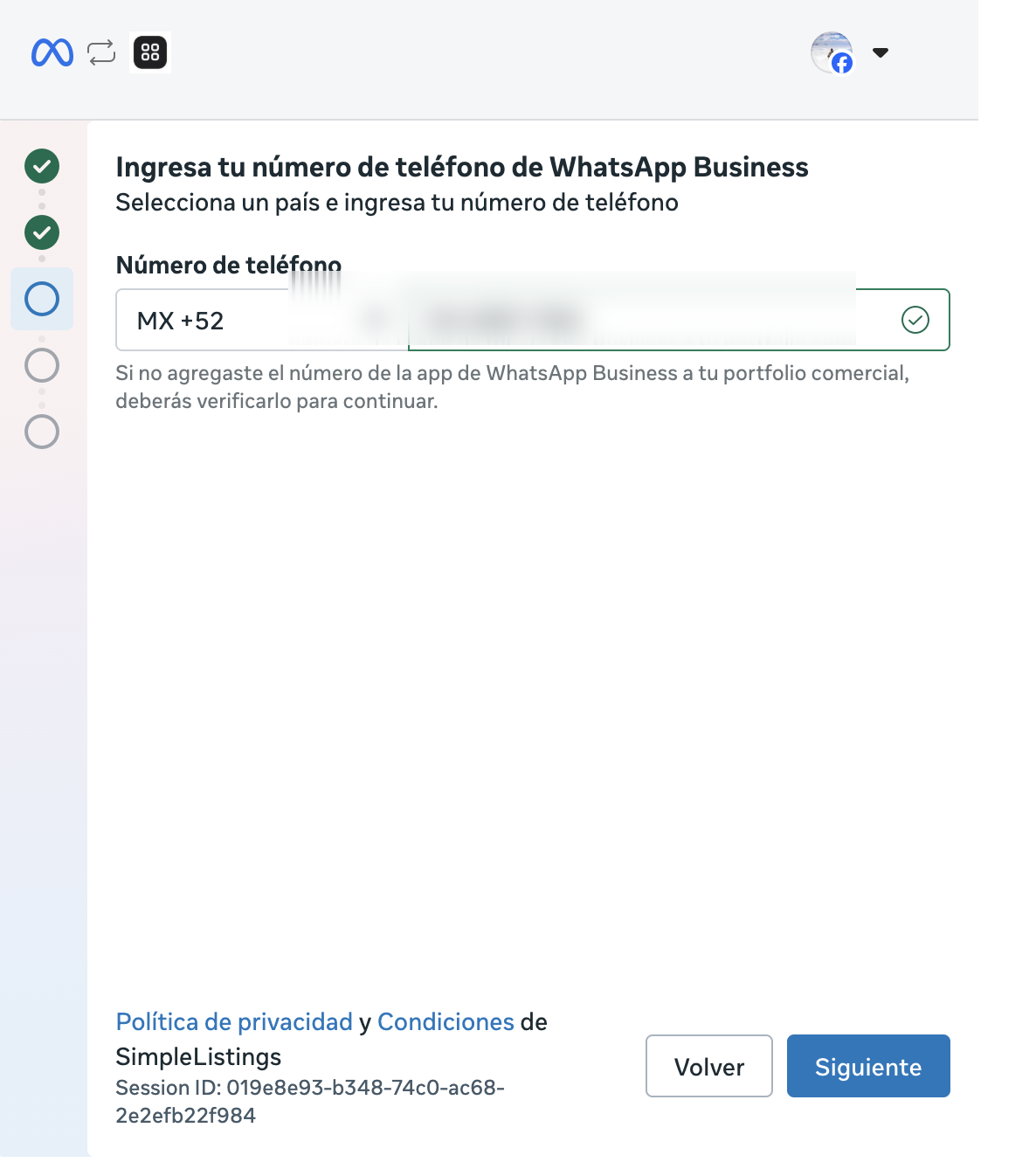
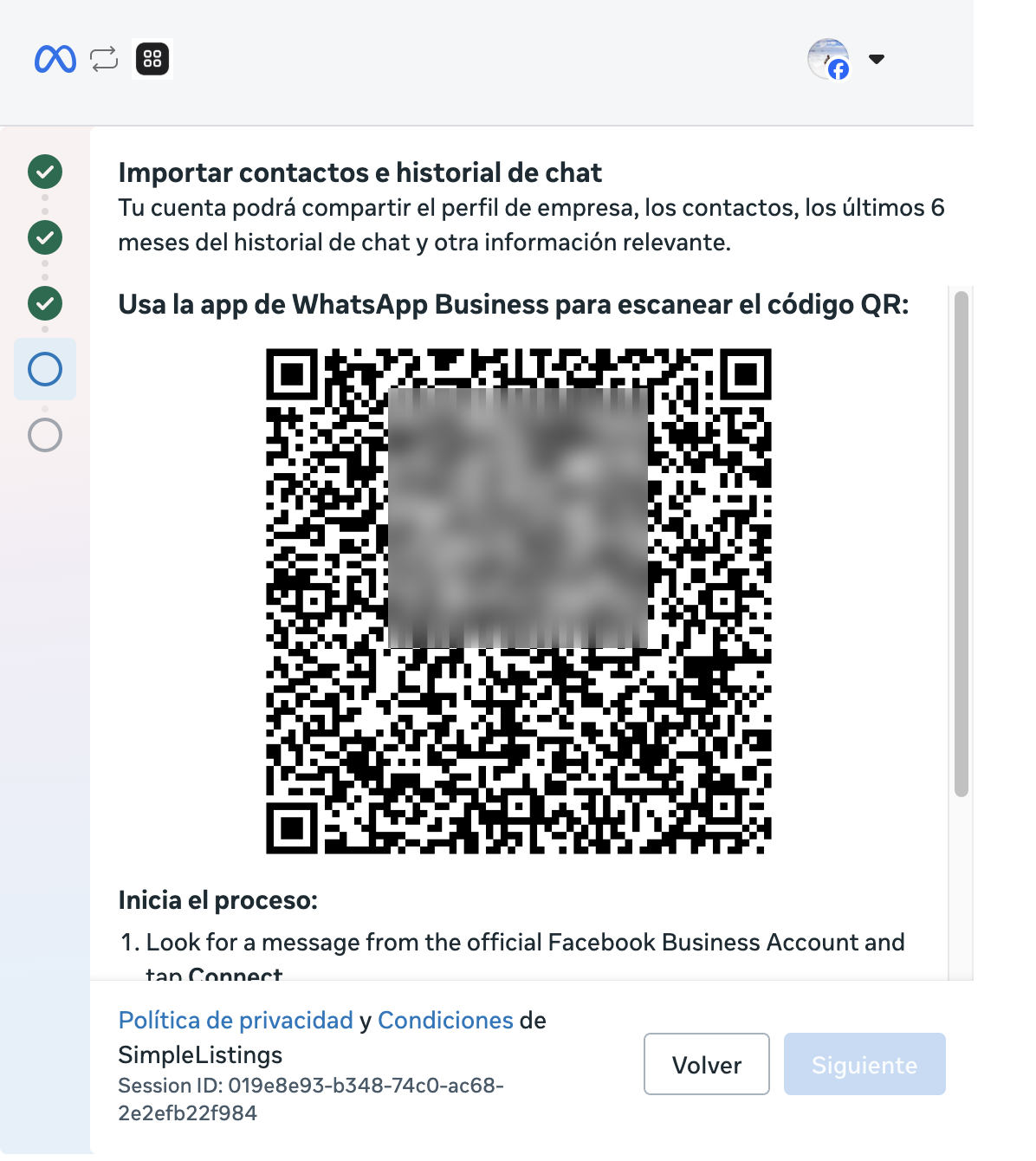
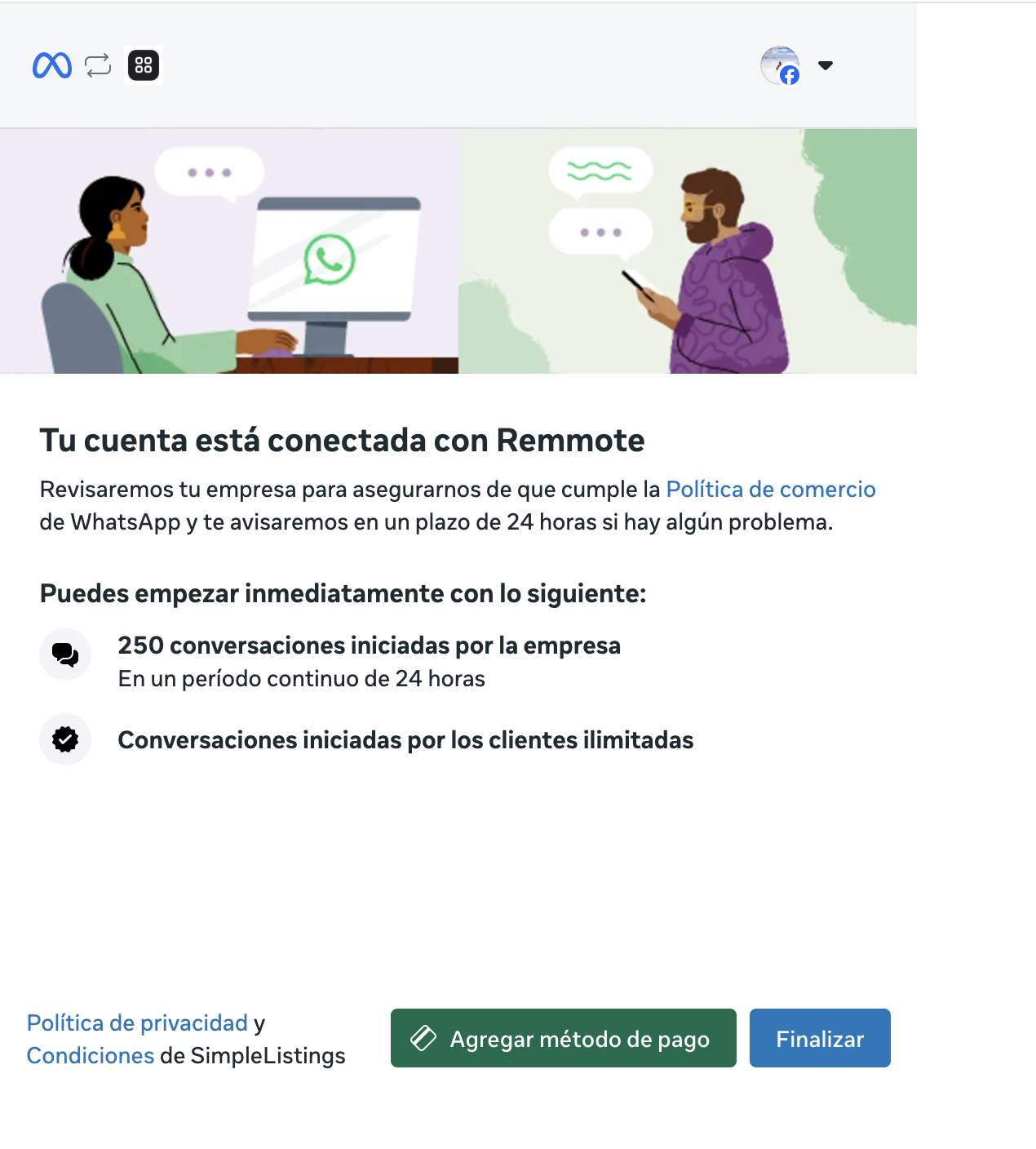
Consejo: Meta puede pedir un método de pago al final. Puedes omitirlo; solo es necesario si envías campañas masivas de marketing por WhatsApp.
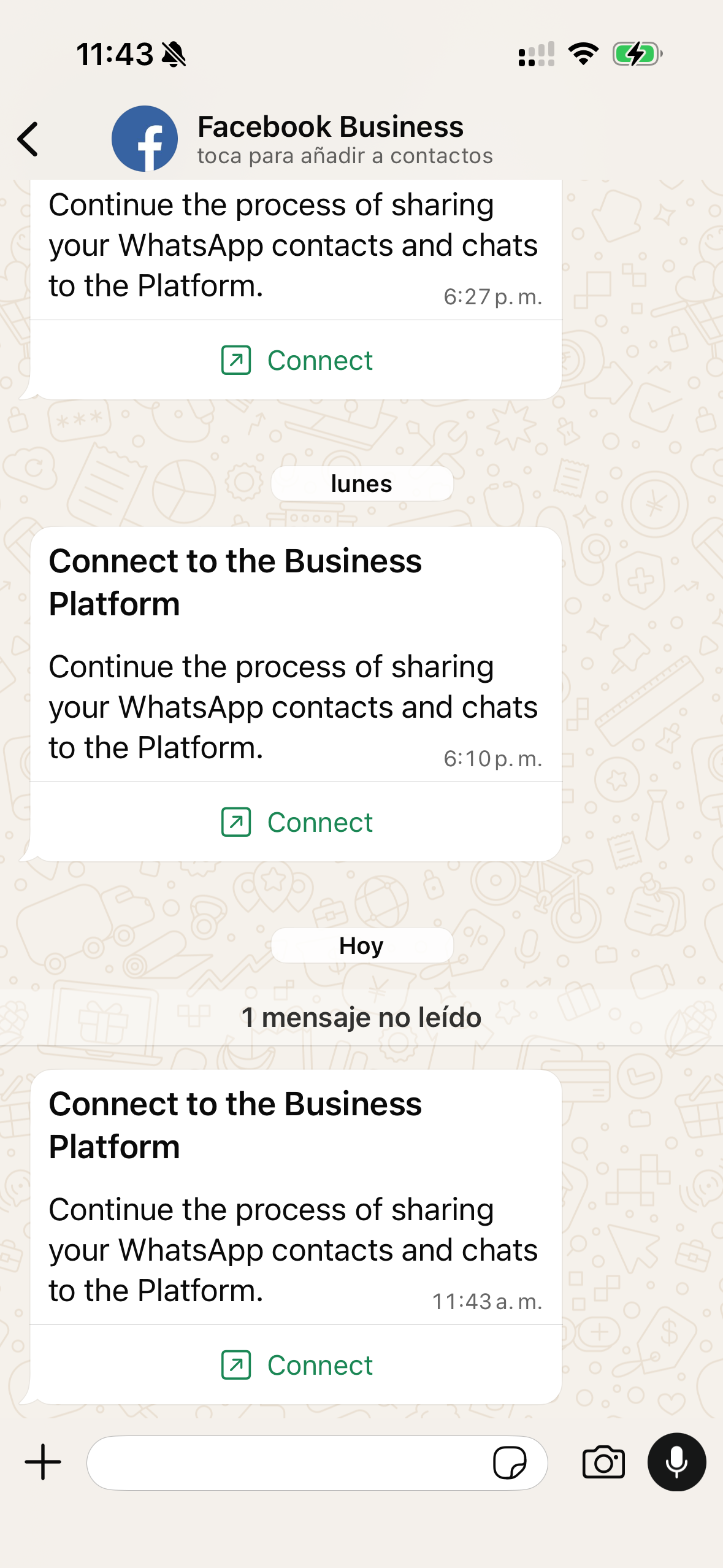
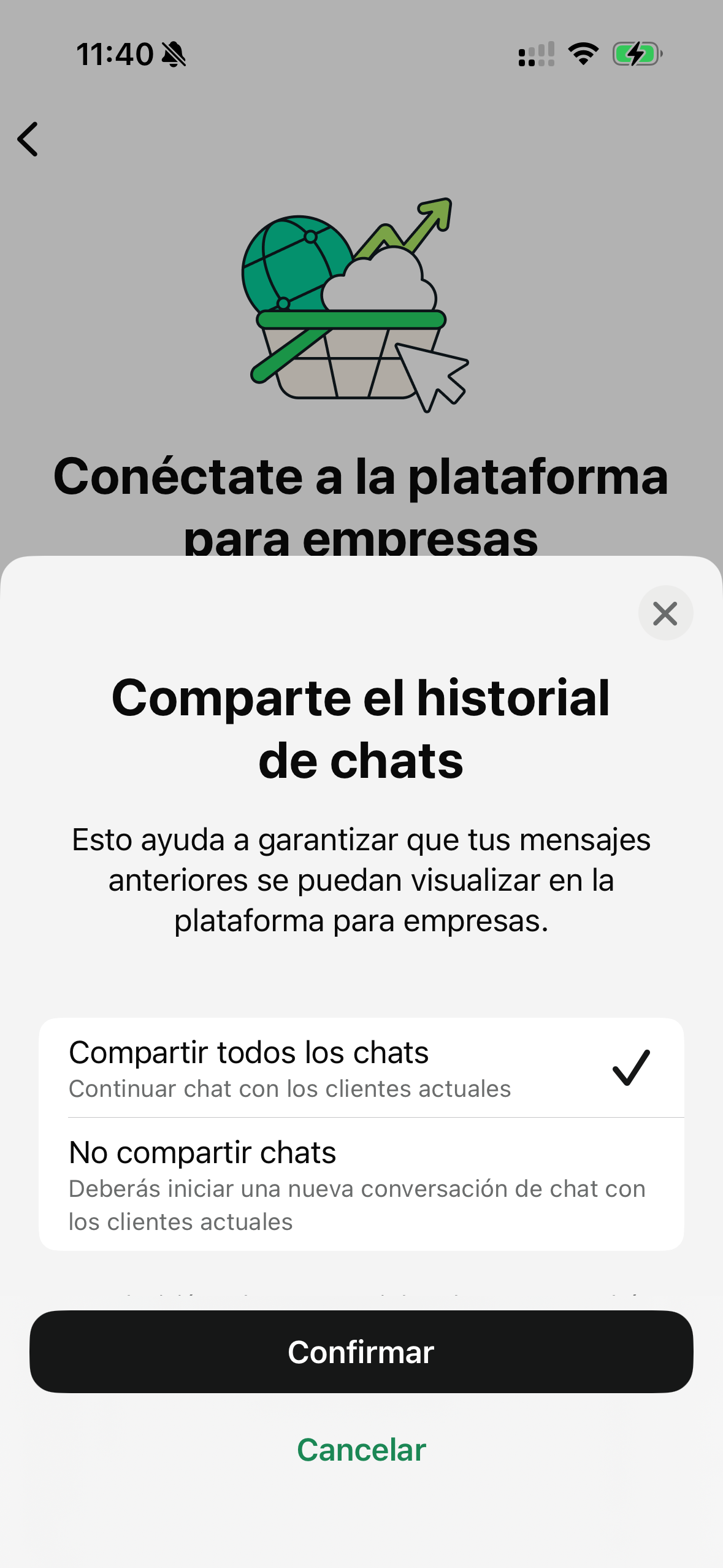
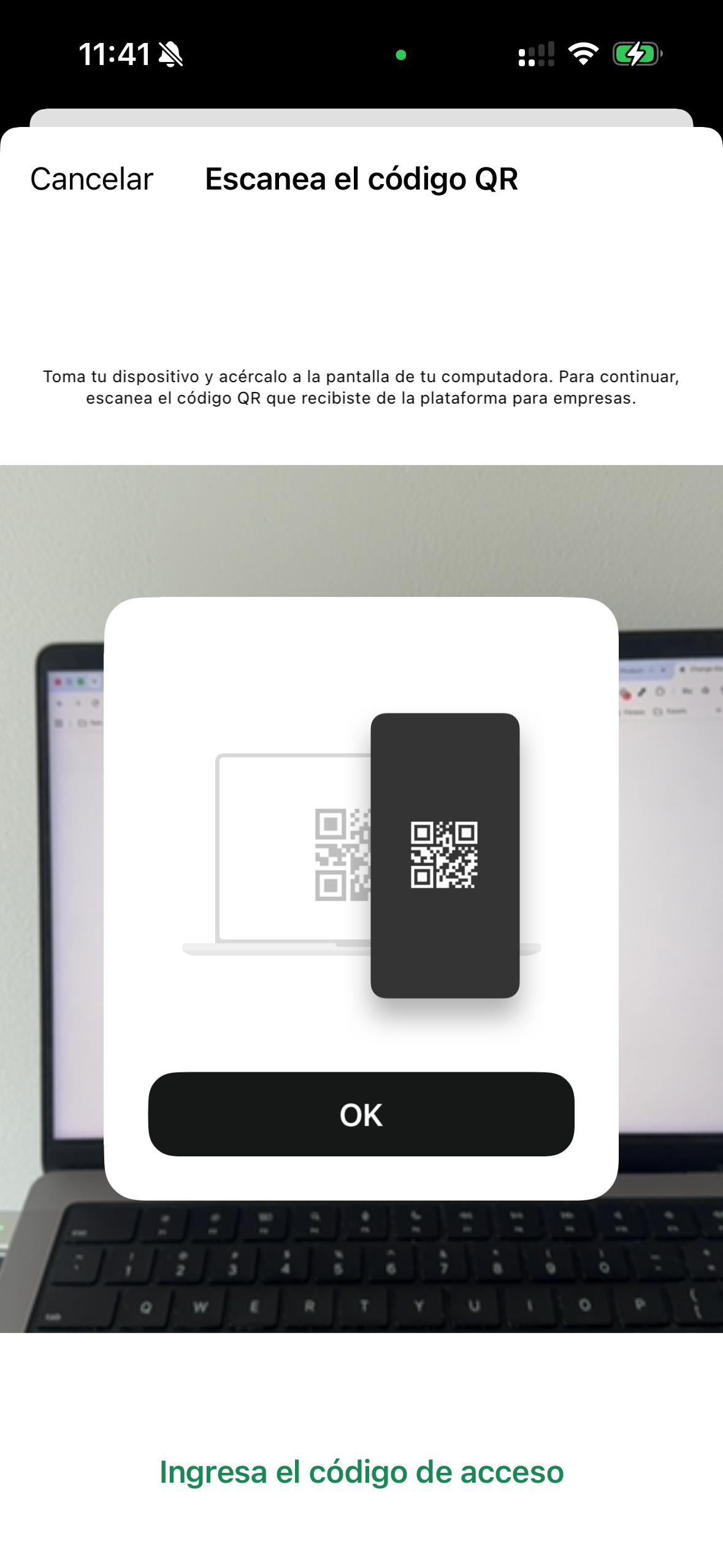
Paso 4: En tu teléfono
Mientras aparece el QR en la computadora, revisa WhatsApp Business en el teléfono. Sigue estos pasos en paralelo:
Paso 5: Después de conectar
- Vuelve a SimpleListings y pulsa Actualizar para verificar conexión
- Espera a que se importe el historial (puede tardar unos minutos)
- Revisa tus conversaciones en Mensajes
- En Integraciones, confirma que Recibir conversaciones está activo
Agente de IA (opcional, plan Avanzado)
Si tienes plan Avanzado, puedes configurar el asistente para que responda automáticamente con datos de tu catálogo. Ve a Agente de IA en el menú y define tono, notas de tu negocio y mensaje de bienvenida.
Lee más en nuestra actualización: Agente de IA para WhatsApp →
Desactiva mensajes automáticos duplicados
Si usas el mensaje de bienvenida o ausencia integrado de WhatsApp Business, desactívalo en la app del teléfono (Ajustes → Herramientas empresariales → Mensaje de bienvenida). Si no, el cliente puede recibir dos respuestas automáticas.