O WhatsApp é o canal principal de muitos corretores de imóveis no Brasil. No SimpleListings, você pode usá-lo de duas formas: um botão de contato em cada página de imóvel e, se precisar, uma conexão completa que sincroniza suas conversas e permite ativar o assistente de IA.
Este guia cobre os dois níveis, com o processo de conexão passo a passo e as capturas de referência que você verá no app.
Dois níveis de configuração
Básico · 2 minutos
Botão de WhatsApp nas páginas
Você adiciona seu número no perfil e ativa o botão nas páginas de imóveis. Os visitantes te escrevem diretamente.
Completo · ~5 minutos
Conexão WhatsApp Business
Vincula seu número ao Facebook para sincronizar conversas em Mensagens e, com plano Avançado, ativar o agente de IA.
Passo 1: Botão de WhatsApp nas suas páginas
Se você só quer que compradores te escrevam pela página do imóvel, isso é suficiente:
- Vá em Editar perfil (menu lateral ou painel)
- Na aba Perfil, informe seu número de WhatsApp com código do país
- Em Nas páginas de imóveis, marque Mostrar botão de contato por WhatsApp
- Salve as alterações
Opções úteis no mesmo bloco:
- Mostrar número nos imóveis — se quiser que o telefone apareça além do botão
- Pedir número antes de abrir o WhatsApp — captura o contato do visitante antes de redirecioná-lo ao WhatsApp
Passo 2: Antes de conectar o WhatsApp Business
Para a conexão completa, tenha em mãos:
- O app WhatsApp Business no celular, com o número que você quer usar
- Uma conta do Facebook que administre seu negócio
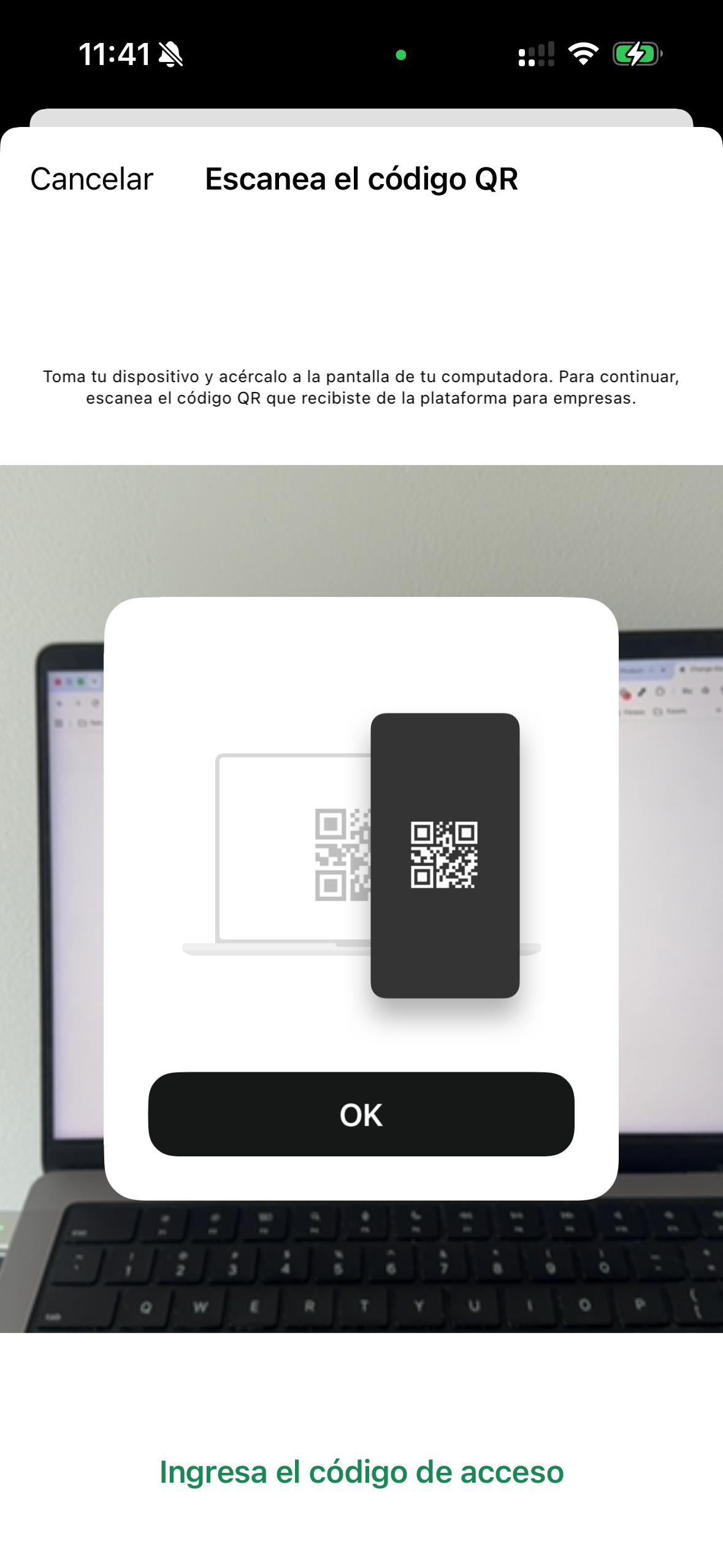
- Seu celular por perto para escanear o código QR e confirmar avisos
- Cerca de 5 minutos sem interrupções
Importante: você continua usando o WhatsApp Business no celular normalmente. O SimpleListings se conecta em segundo plano; não substitui seu app.
Para iniciar a conexão:
- Abra Mensagens no menu lateral, ou vá em Editar perfil → Integrações
- Clique em Conectar WhatsApp com Facebook
- Abrirá o guia passo a passo integrado — mantenha essa aba aberta enquanto completa o Facebook
Passo 3: Na janela do Facebook (computador)
A conexão de fato acontece em uma janela segura do Facebook. Complete cada tela lá e use Continuar no guia do SimpleListings para avançar. Estas são as telas principais:
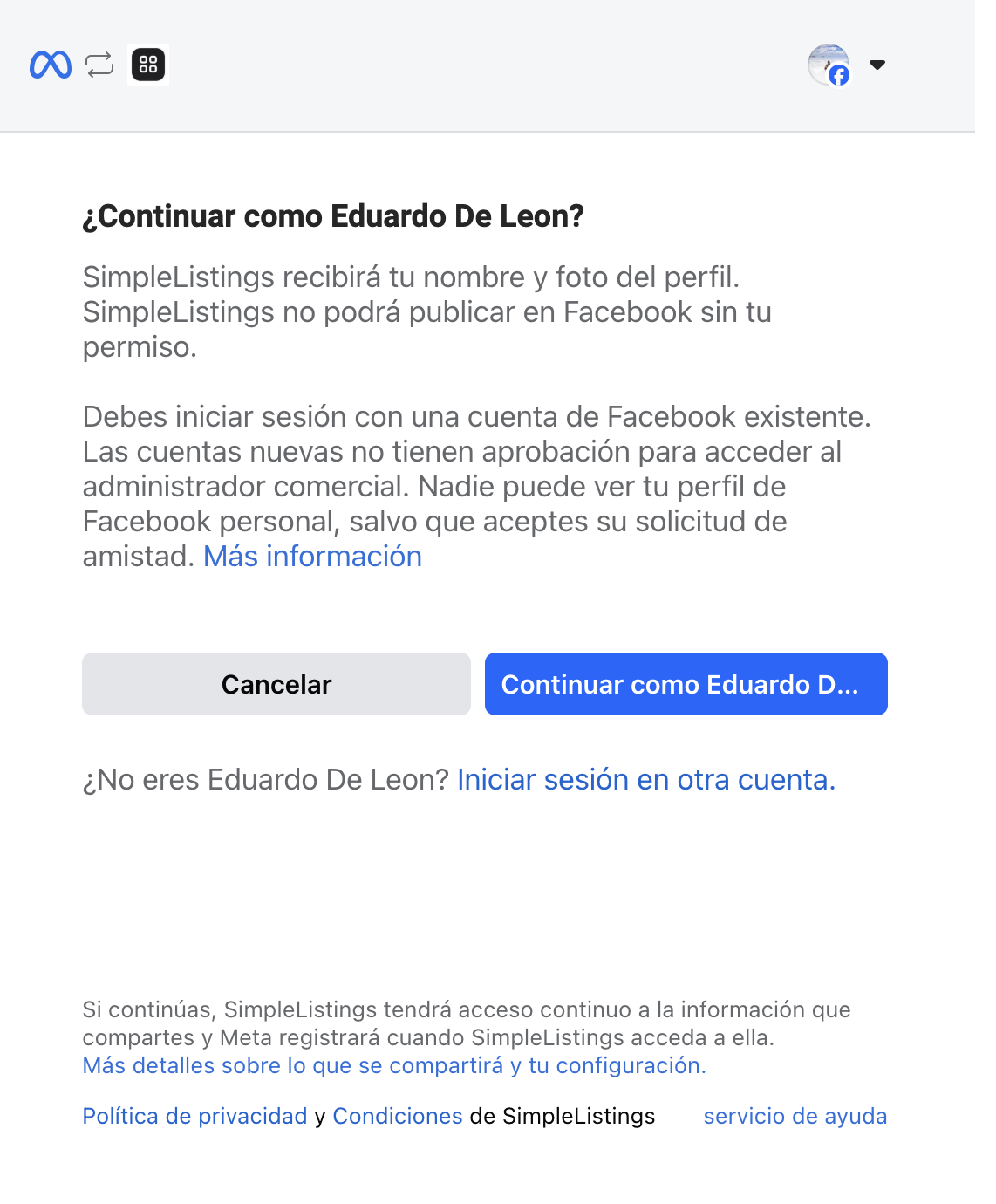
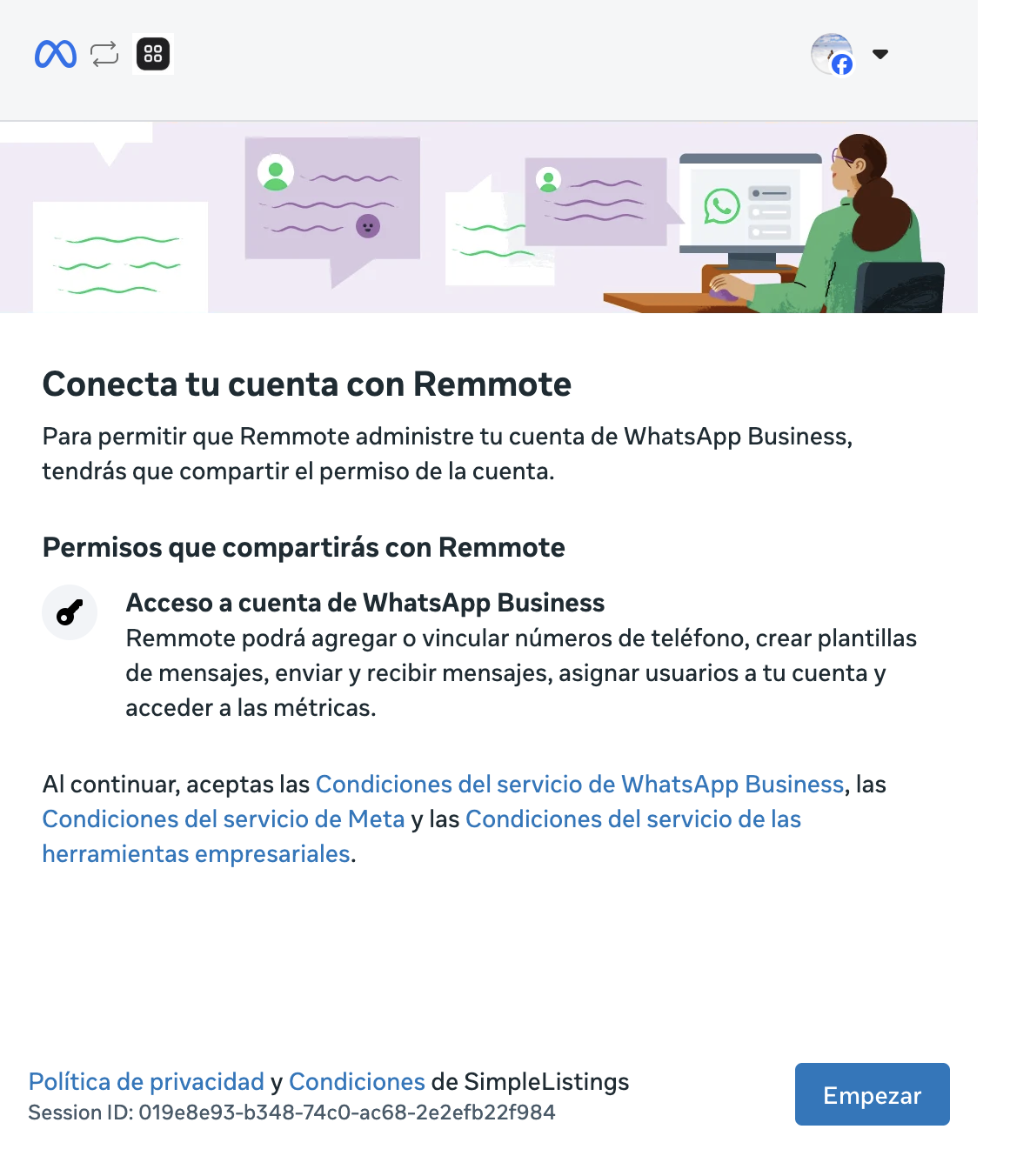
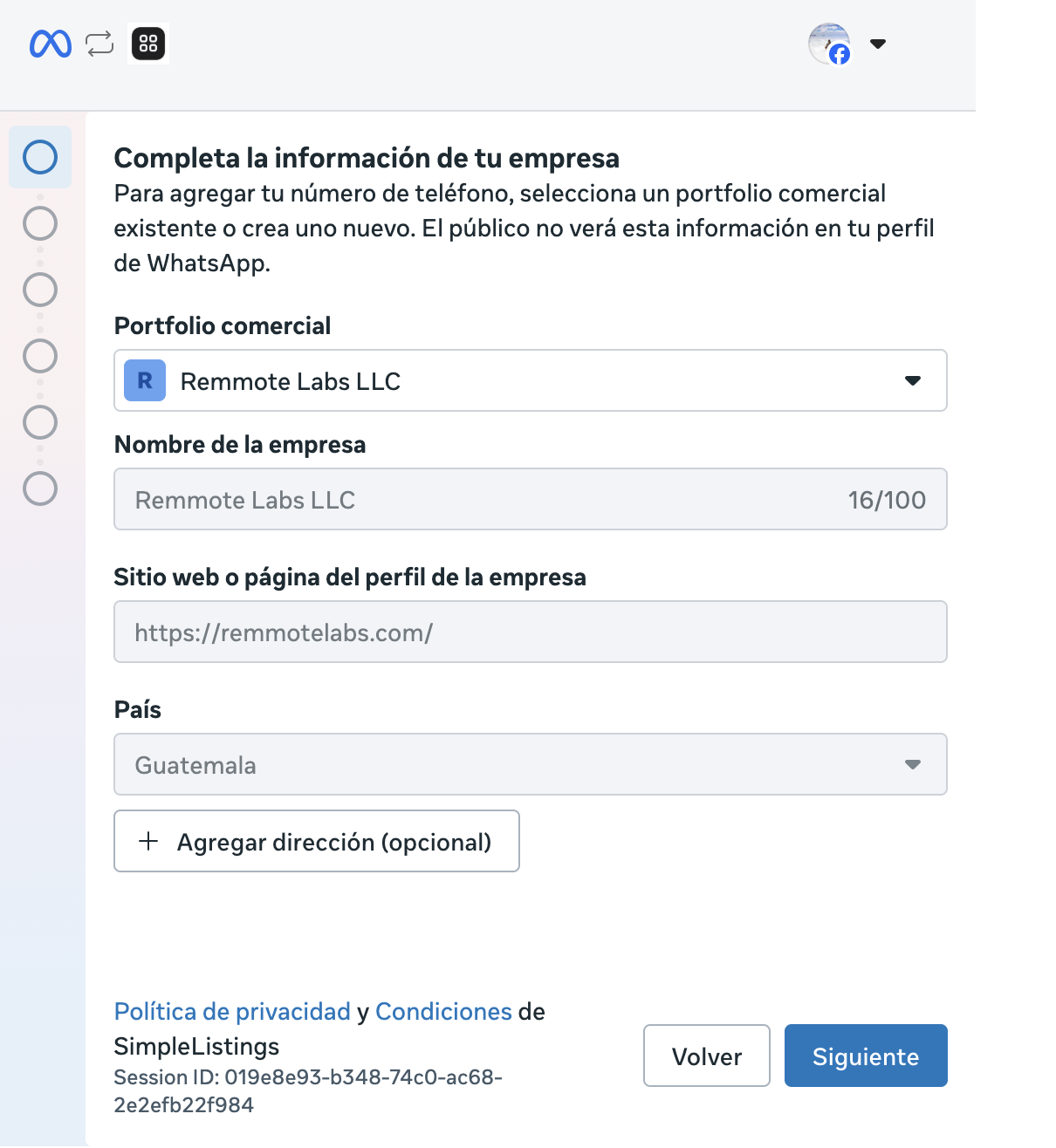
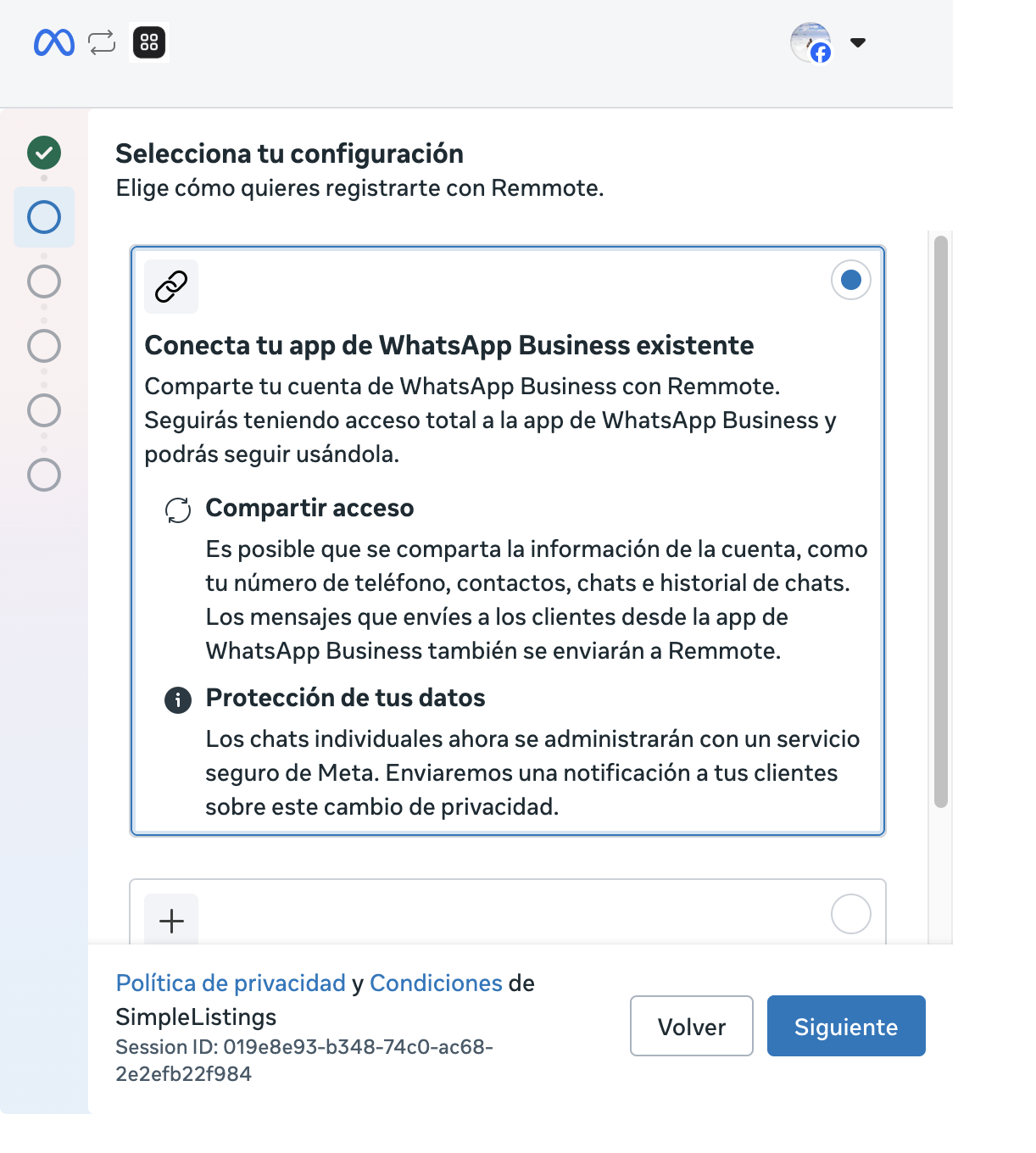
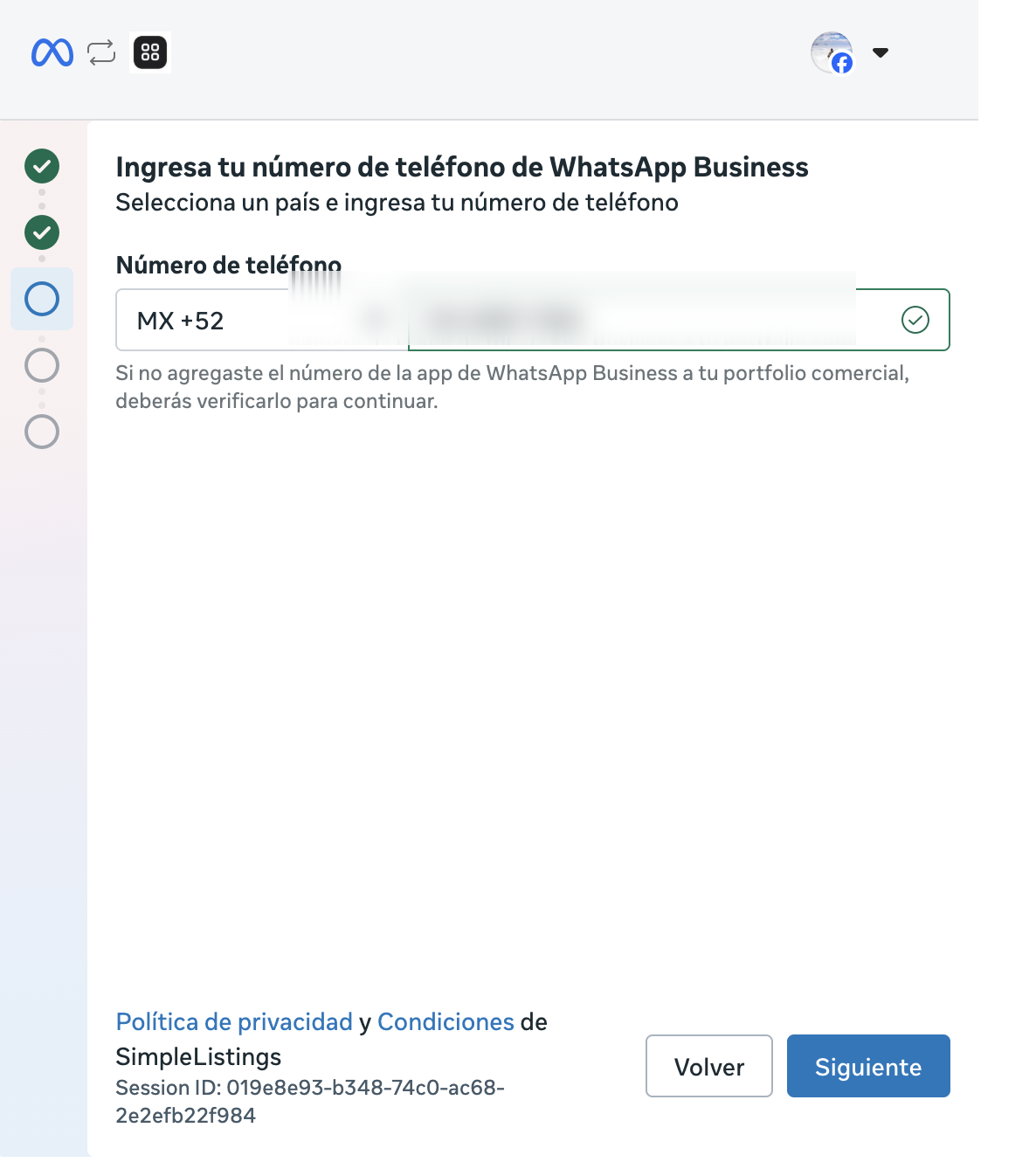
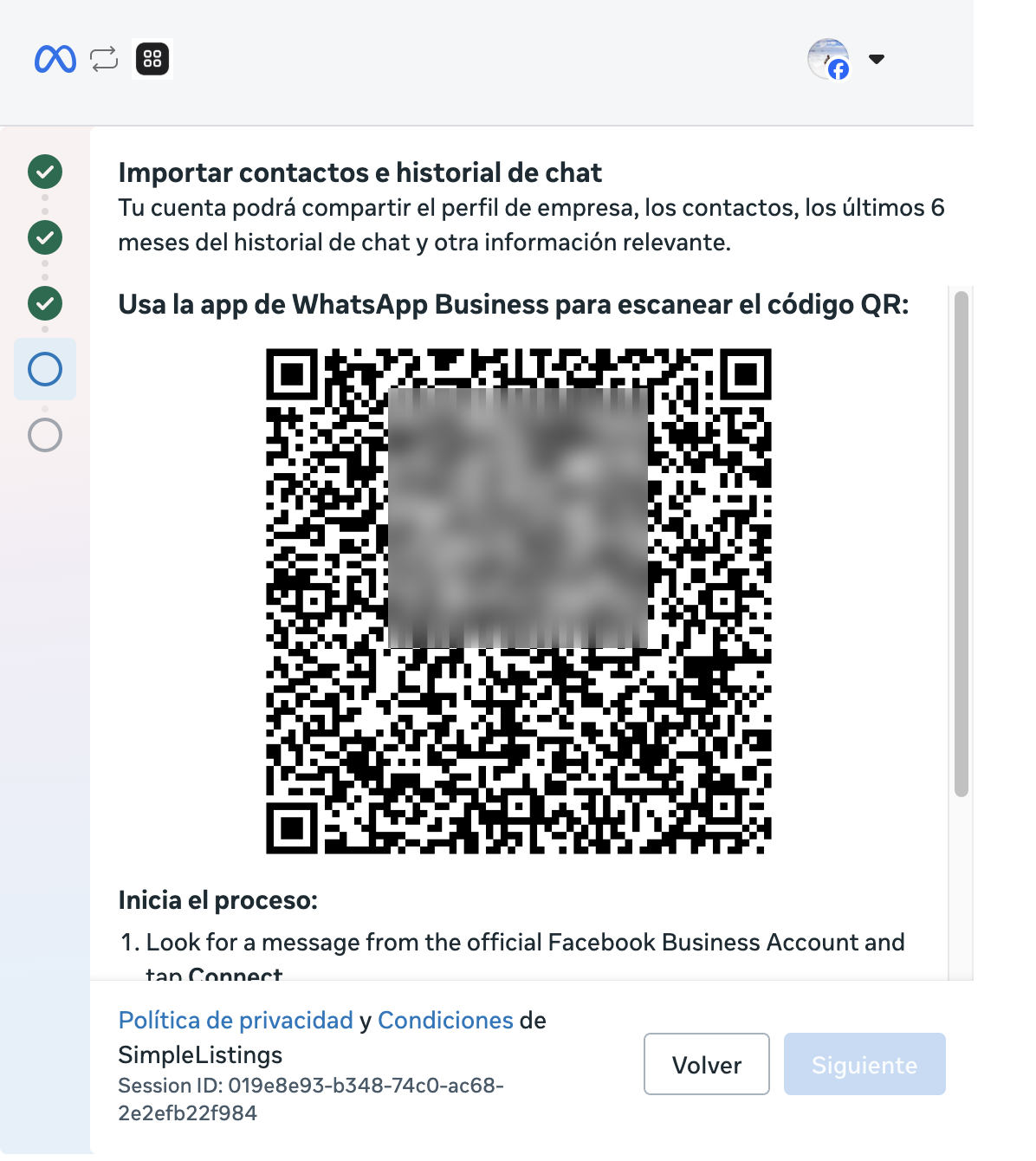
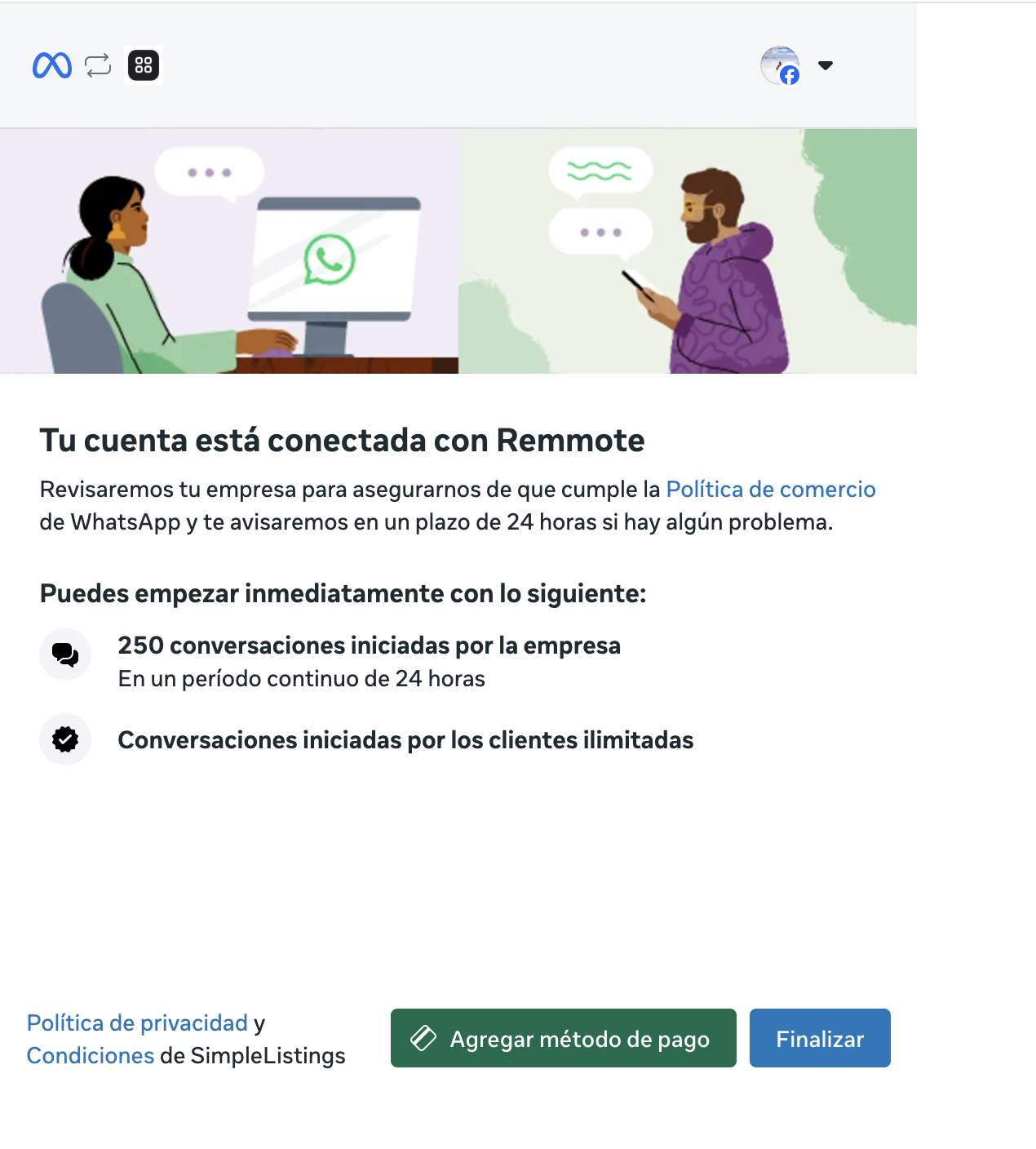
Dica: a Meta pode pedir um método de pagamento no final. Você pode pular; só é necessário se enviar campanhas em massa de marketing pelo WhatsApp.
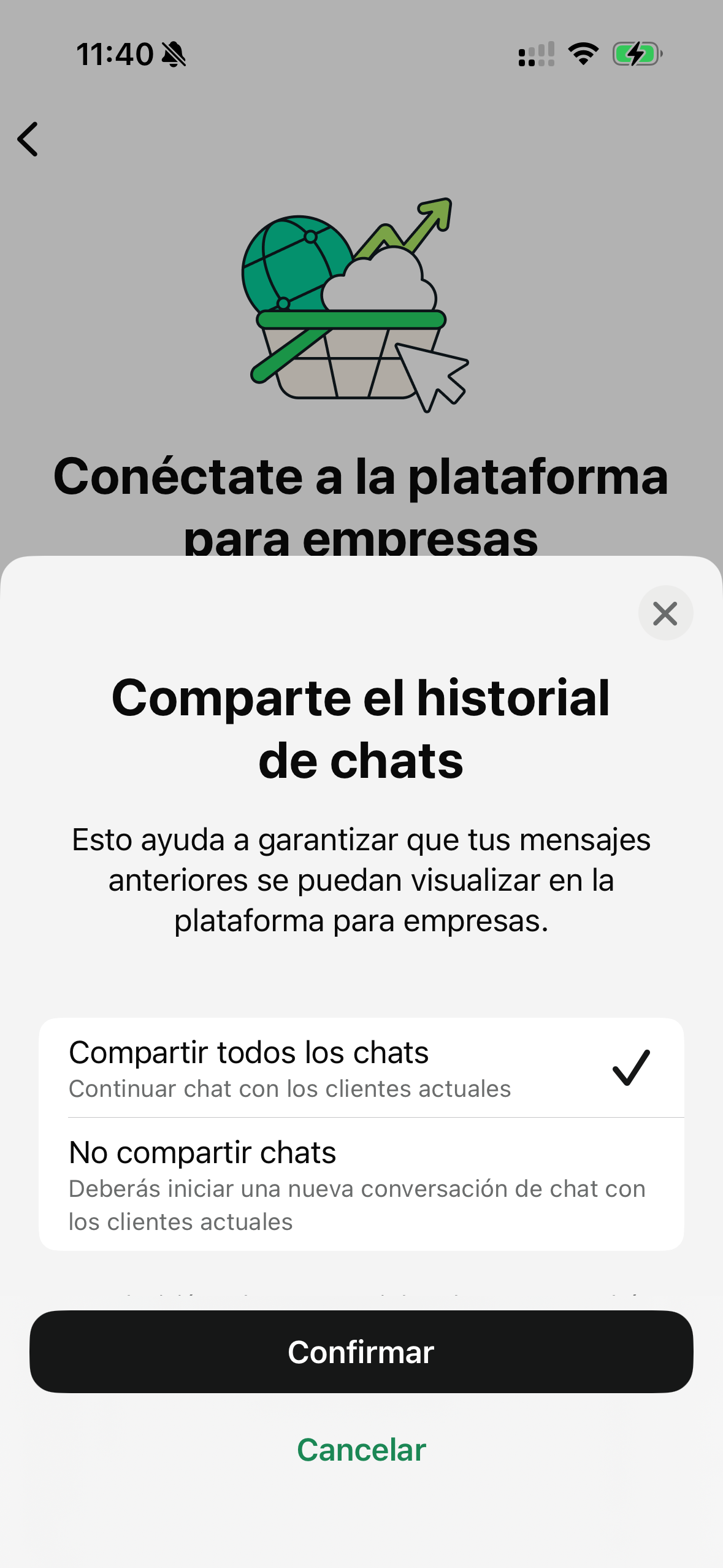
Passo 4: No seu celular
Enquanto o QR aparece no computador, revise o WhatsApp Business no celular. Siga estes passos em paralelo:
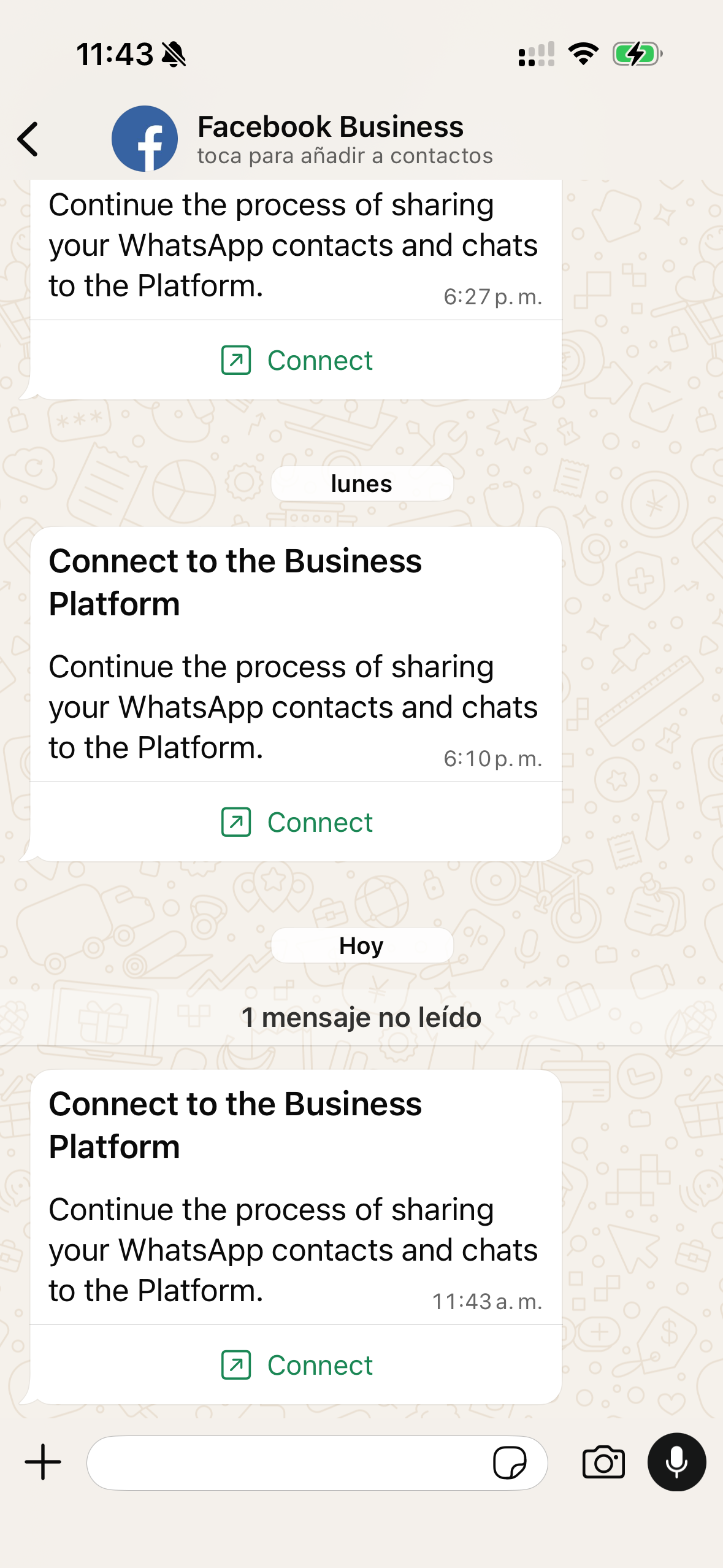
Passo 5: Depois de conectar
- Volte ao SimpleListings e clique em Atualizar para verificar conexão
- Aguarde a importação do histórico (pode levar alguns minutos)
- Revise suas conversas em Mensagens
- Em Integrações, confirme que Receber conversas está ativo
Agente de IA (opcional, plano Avançado)
Se você tem plano Avançado, pode configurar o assistente para responder automaticamente com dados do seu catálogo. Vá em Agente de IA no menu e defina tom, notas do seu negócio e mensagem de boas-vindas.
Leia mais na nossa atualização: Agente de IA para WhatsApp →
Desative mensagens automáticas duplicadas
Se você usa a mensagem de boas-vindas ou de ausência integrada do WhatsApp Business, desative no app do celular (Configurações → Ferramentas comerciais → Mensagem de boas-vindas). Caso contrário, o cliente pode receber duas respostas automáticas.