Como adicionar imóveis
Crie um anúncio a partir de um link, Instagram ou suas fotos — e revise tudo antes de publicar.
Comece pelo painel
Na tela Inicial, toque em Adicionar imóvel. Você chega a um anúncio novo para fotos e detalhes.
Nada vai ao ar sozinho. As importações só pré-preenchem o formulário para você revisar texto, preço e fotos.
Três formas fáceis de adicionar fotos
Em Imagens do imóvel você pode enviar fotos ou trazê-las automaticamente:
- Adicionar — escolha imagens do telefone ou computador (até o limite do plano).
- Importar de um link — cole a URL pública de um imóvel; tentamos trazer fotos e dados para revisão.
- Importar do Instagram — conecte uma conta profissional do Instagram (Business ou Creator) e escolha posts ou Reels para transformar em anúncios.
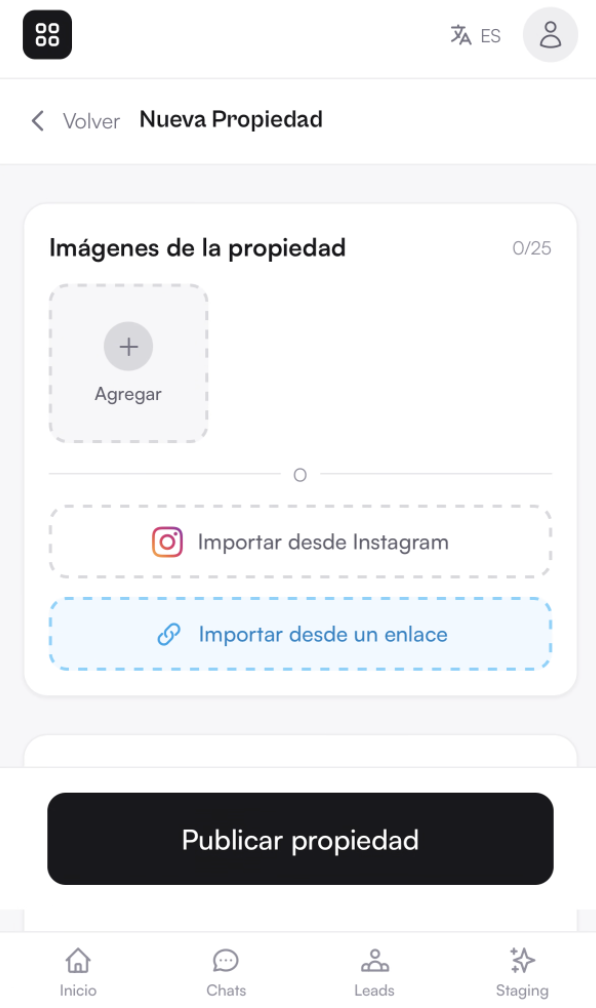
Importar de um link
- Abra Adicionar imóvel (ou edite um rascunho).
- Toque em Importar de um link.
- Cole a URL pública e inicie a importação.
- Revise título, preço, descrição e fotos — corrija o que precisar.
- Salve ou publique quando estiver bom.
Nota: Importações por URL nunca publicam sozinhas. Sempre revise antes de compartilhar.
Importar do Instagram
Ideal se você já publica imóveis no Instagram. É preciso uma conta profissional (Business ou Creator); contas pessoais não conectam para importar.
Conecte uma vez em Editar perfil → Integrações, ou comece por Importar imóveis / o fluxo de cadastro com Instagram. Depois carregue o feed e escolha posts ou Reels.
- Conecte o Instagram (Business ou Creator) em Editar perfil → Integrações, se ainda não fez — ou continue pelo onboarding Importar do Instagram.
- Abra Importar imóveis no painel, ou use Importar do Instagram ao criar um imóvel.
- Carregue o feed e selecione os posts ou Reels que quiser (fotos, carrosséis e vídeos).
- Revise cada rascunho — legenda, fotos/vídeo e detalhes — e publique quando estiver pronto.
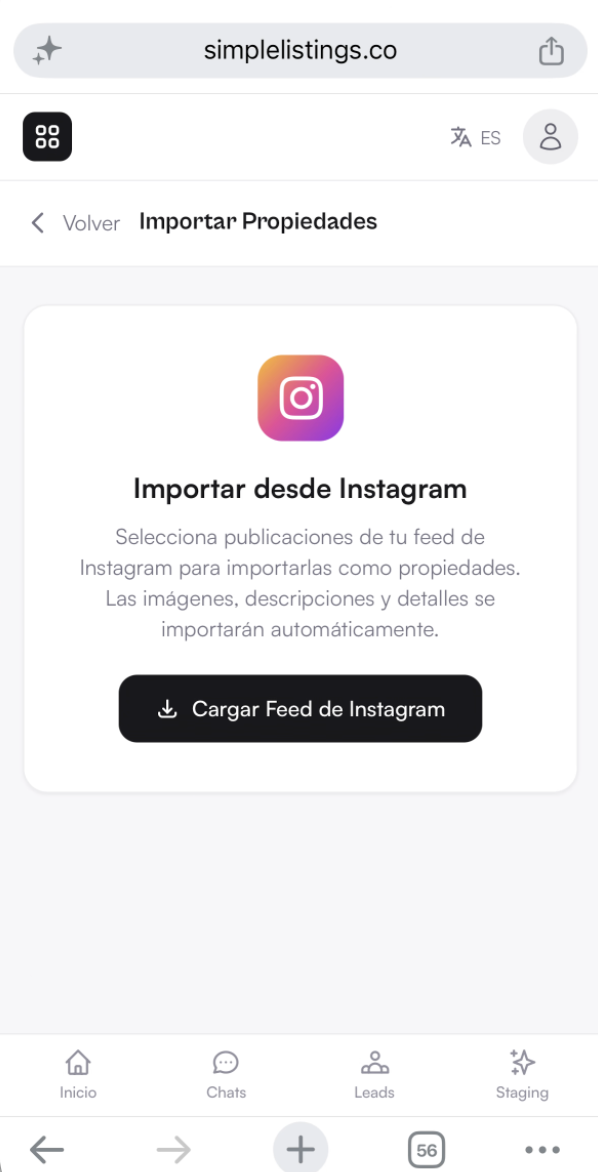
Nota: Importações nunca publicam sozinhas. Você também pode criar um anúncio a partir de fotos ou importar uma URL sem conectar o Instagram.
Depois das fotos: finalize o anúncio
- Confira preço, moeda e se é venda ou aluguel.
- Adicione localização e dados-chave (quartos, banheiros, área) para filtros.
- Escreva ou refine a descrição — a IA pode ajudar nos planos que incluem.
- Escolha um modelo de página no Pro ou Advanced (Gallery, Showcase, Reel, Editorial). O Free não inclui modelos de página.
- Atribua um corretor se alguém da equipe deve receber os leads.
Limites do plano (visão rápida)
- Importações por URL: limitadas no Free; ilimitadas no Pro e Advanced.
- Descrições com IA: limites vitalícios ou mensais conforme o plano.
- Anúncios publicados: confira no plano quantos podem ficar ativos ao mesmo tempo.
- Modelos de página (Gallery, Showcase, Reel, Editorial): Pro e Advanced.
Perguntas frequentes
A importação publica o anúncio na hora?
Não. Cria um rascunho para você revisar. Você escolhe quando publicar.
A importação deixou alguns dados faltando. É normal?
Sim. Sites e posts do Instagram variam. Use como ponto de partida e complete o que faltar.
Preciso de uma conta profissional no Instagram?
Sim, para importar posts ou Reels diretamente você precisa de Instagram Business ou Creator. Ainda assim pode adicionar imóveis a partir de fotos ou de uma URL sem conectar o Instagram.