Botón de WhatsApp y Agente IA de WhatsApp
Agrega el botón de WhatsApp en tus propiedades, o conecta WhatsApp para usar el Agente IA y ver los chats en Mensajes.
Empieza aquí: ¿qué opción necesitas?
La mayoría de los agentes solo necesitan que el comprador pulse WhatsApp en la página de la propiedad. Eso toma unos dos minutos.
Conecta WhatsApp solo si quieres el Agente IA de WhatsApp, o si quieres ver las conversaciones en Mensajes dentro de SimpleListings.
- Botón de WhatsApp — agregas tu número en el perfil. Te escriben al teléfono. No necesitas conectar Facebook.
- Agente IA de WhatsApp — vinculas tu app de WhatsApp Business con Facebook. Los chats se sincronizan en Mensajes y puedes activar el asistente de IA.
Opción 1: Botón de WhatsApp en las propiedades
Con esto basta si solo quieres el botón verde en cada propiedad.
- Abre Editar perfil desde el menú o el panel.
- En la pestaña Perfil, escribe tu número de WhatsApp con el código de país correcto.
- En En las páginas de propiedades, activa Mostrar botón de contacto por WhatsApp.
- Guarda los cambios.
- Opcional: Mostrar número en las propiedades — además del botón, se ve el teléfono.
- Opcional: Pedir número antes de abrir WhatsApp — captura el contacto del visitante antes de enviarlo a WhatsApp.
Nota: No necesitas conectar Facebook para que el botón de WhatsApp funcione.
Opción 2: Agente IA de WhatsApp (conectar WhatsApp)
Úsala si quieres el Agente IA de WhatsApp, o si quieres las conversaciones dentro de Mensajes en SimpleListings.
Sigues usando WhatsApp Business en el teléfono con normalidad. SimpleListings se conecta en segundo plano; no reemplaza tu app.
Antes de conectar
- WhatsApp Business instalado en tu teléfono, con el número que quieres usar.
- Una cuenta de Facebook que pueda administrar tu negocio.
- El teléfono a la mano (vas a escanear un código QR y confirmar algunos avisos).
- Unos 5 minutos seguidos para no cerrar la ventana de Facebook a mitad del proceso.
Inicia la conexión en SimpleListings
- Abre Mensajes en el menú, o ve a Editar perfil → Integraciones.
- Pulsa Conectar WhatsApp con Facebook.
- Se abre una guía paso a paso en SimpleListings — deja esa pestaña abierta mientras terminas en Facebook.
En la ventana de Facebook
Facebook abre una ventana segura. Completa cada pantalla ahí y usa Continuar en la guía de SimpleListings para avanzar.
Estas son las pantallas que suele mostrar:
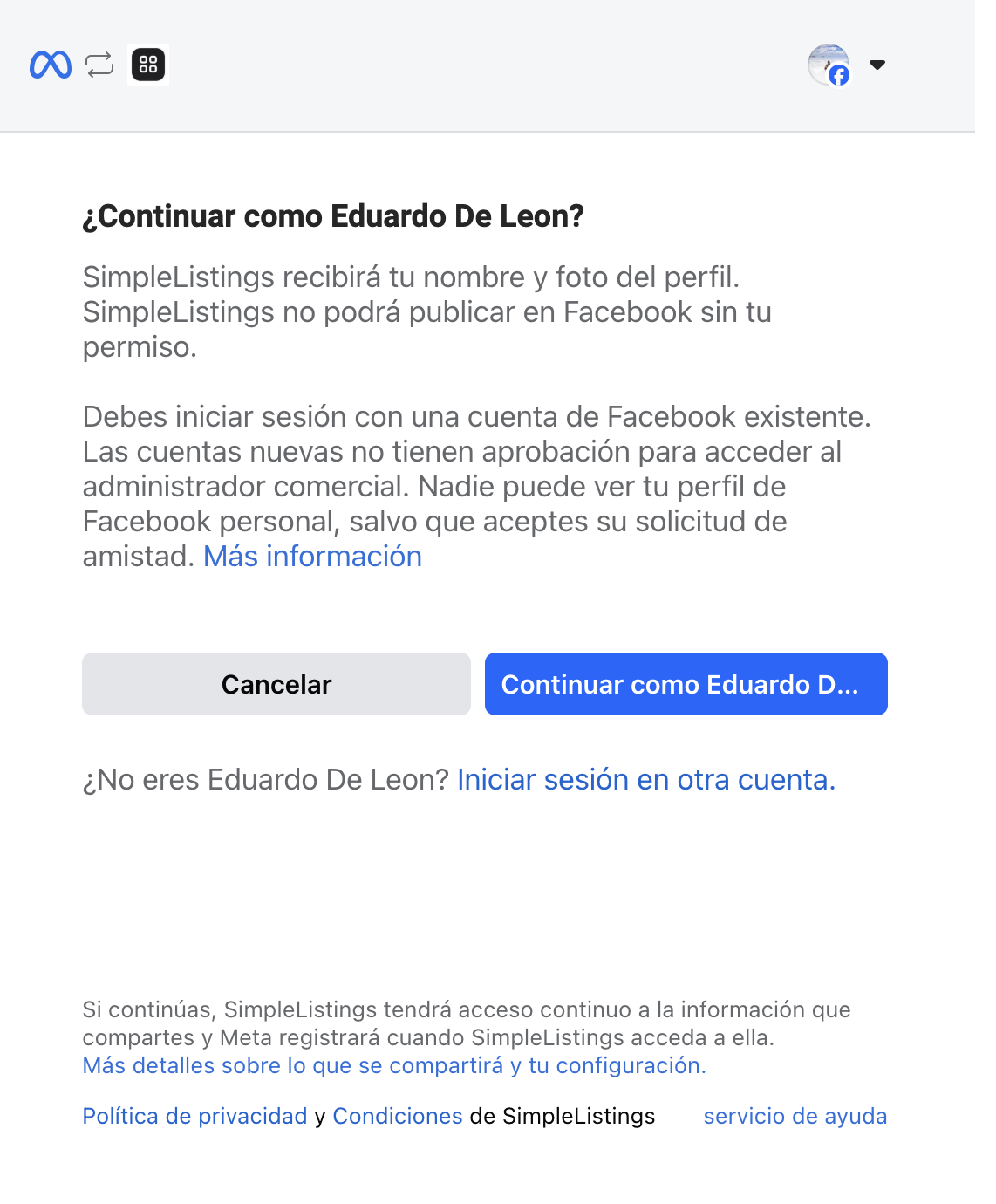
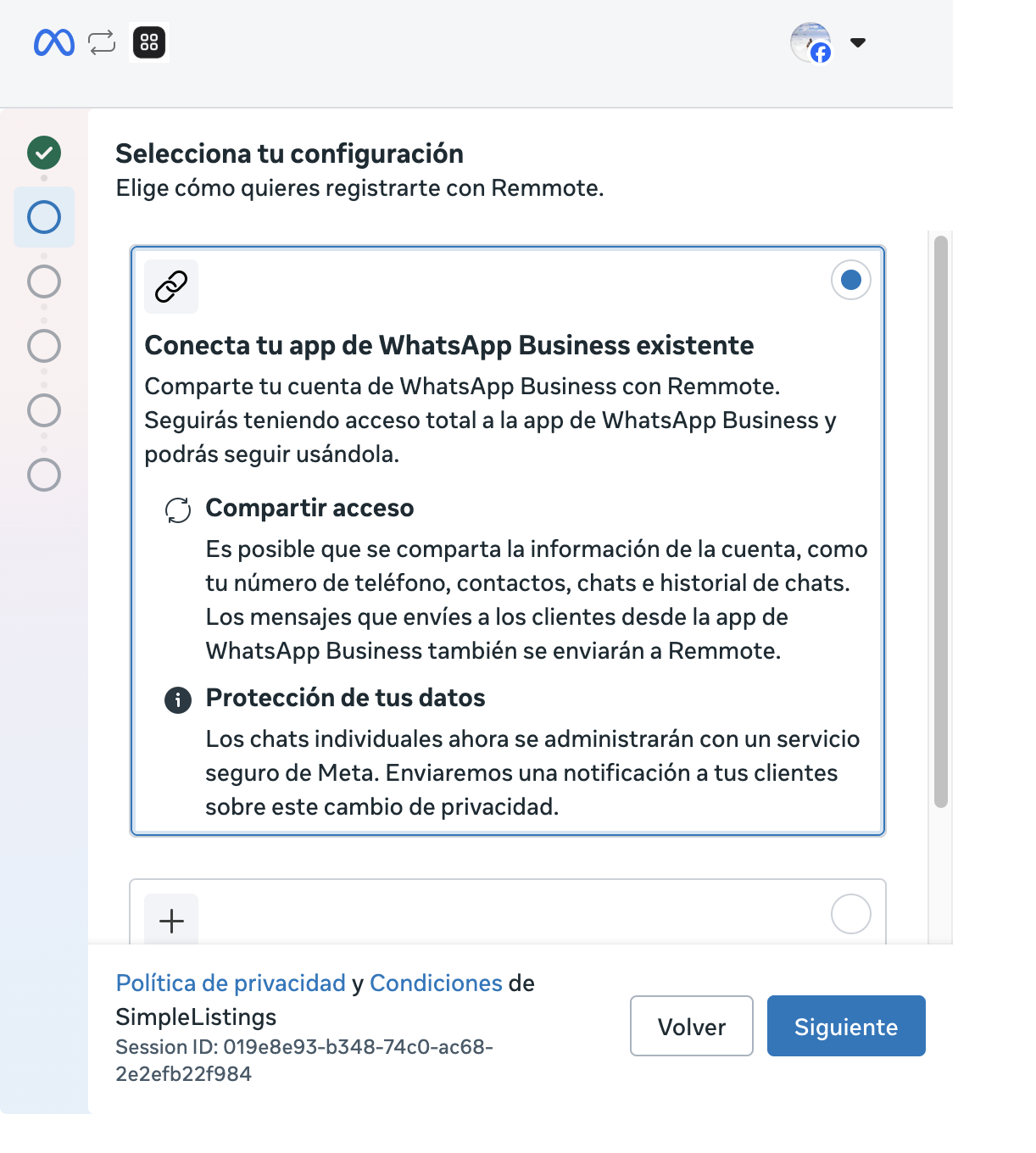
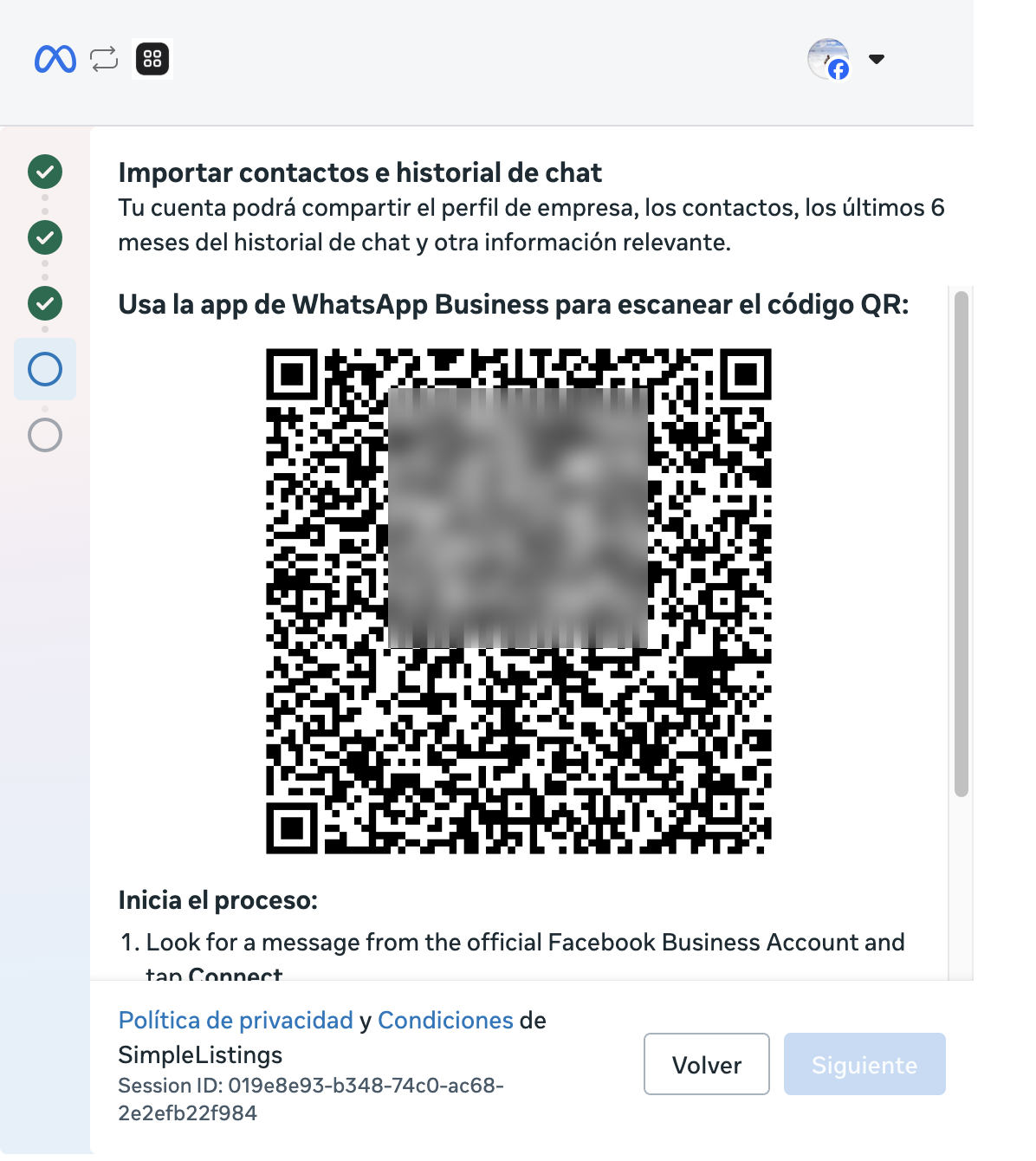
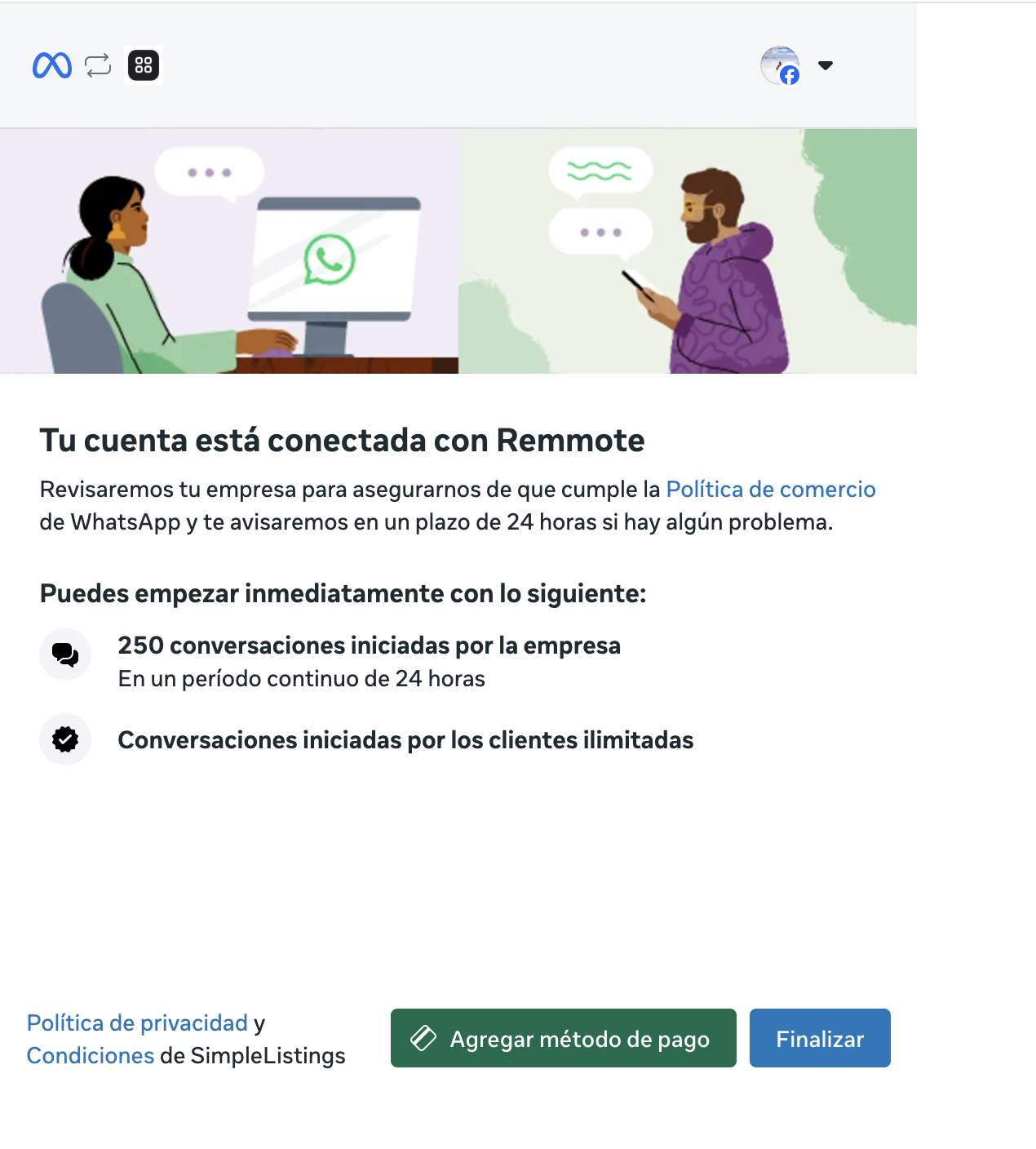
Nota: Meta puede pedir un método de pago al final. Puedes omitirlo salvo que envíes campañas pagadas de WhatsApp.
En tu teléfono
Mientras el QR está en la computadora, abre WhatsApp Business en el teléfono.
- Busca un mensaje de Facebook Business y toca Conectar (o sigue las instrucciones en pantalla).
- Si te lo pide, comparte el historial de chats para ver conversaciones anteriores en SimpleListings (recomendado).
- Escanea el código QR que aparece en la ventana de Facebook en la computadora.
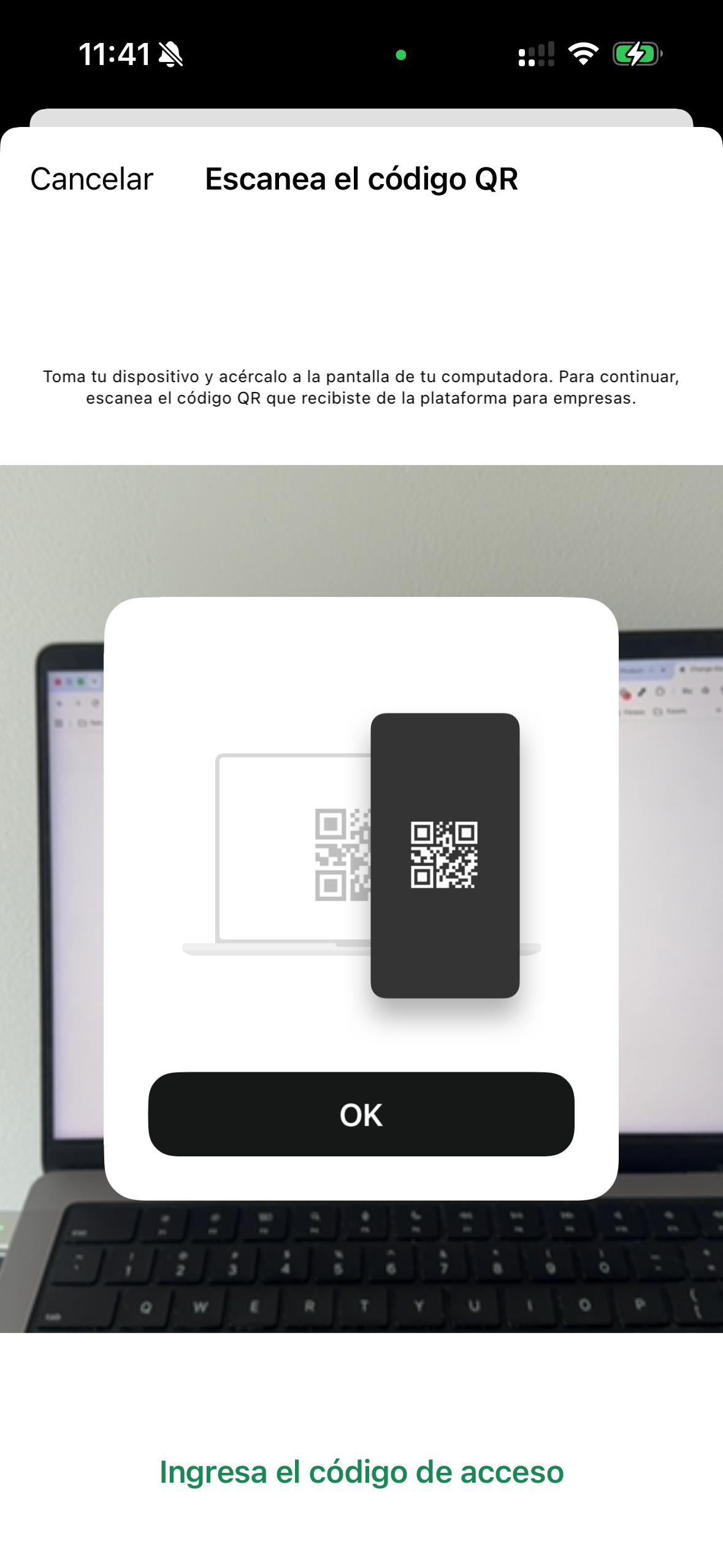
Después de conectar
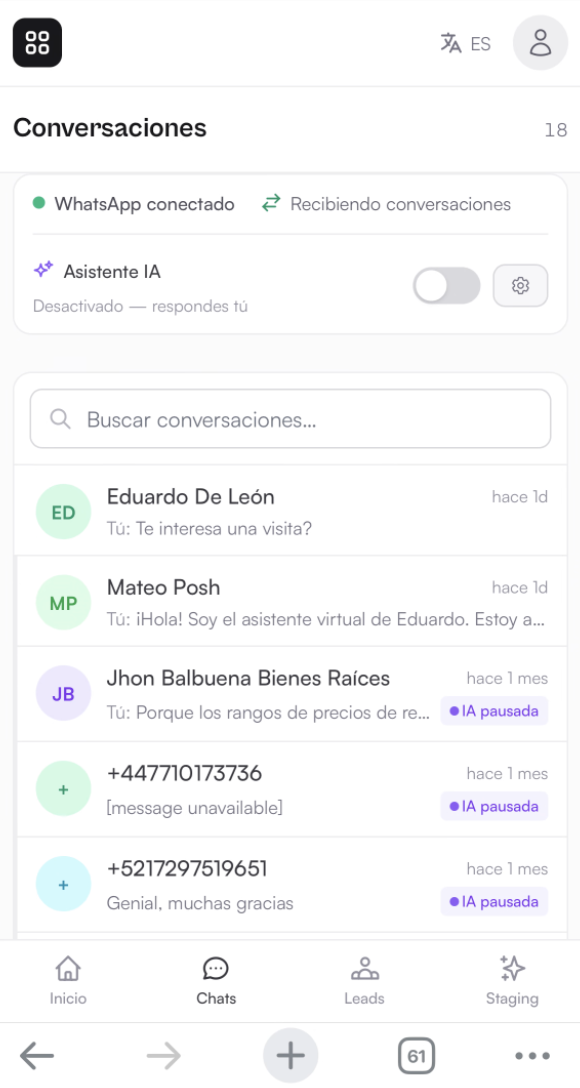
- Vuelve a SimpleListings y pulsa Actualizar para verificar la conexión.
- En Mensajes deberías ver WhatsApp conectado.
- Si tu plan incluye el Agente IA de WhatsApp, puedes activarlo en Mensajes cuando quieras.
Limitaciones (conviene saberlas antes de conectar)
El botón de WhatsApp en las propiedades no tiene límites especiales — solo agrega tu número.
Al conectar WhatsApp para que la app y SimpleListings compartan el mismo número, WhatsApp activa el modo de coexistencia. Sigues chateando en el teléfono, pero Meta aplica algunas reglas:
- Mensajes que desaparecen — no disponibles en chats 1 a 1 mientras esté conectado.
- Fotos o videos de «ver una sola vez» — se desactivan en chats 1 a 1.
- Listas de difusión — las que ya tienes quedan solo de lectura; no puedes crear nuevas desde la app mientras esté conectado.
- Abre WhatsApp Business al menos cada 13–14 días — si dejas la app sin usar más de dos semanas, WhatsApp puede desconectar la cuenta.
- No desinstales ni reinstales WhatsApp Business mientras esté conectado — eso rompe el enlace con SimpleListings.
- Dispositivos vinculados (WhatsApp Web, app de Mac, etc.) — al conectar, WhatsApp los desvincula; puedes volver a vincular hasta 4. WhatsApp para Windows no es compatible con este modo.
- El número debe empezar desde la app de WhatsApp Business en el teléfono — si solo está registrado en la API de WhatsApp (sin app), primero libéralo en Meta Business Manager y configúralo de nuevo en el celular.
- Para desconectar — hazlo desde el teléfono: Ajustes → Cuenta → Plataforma Business → Desconectar cuenta.
Nota: El Agente IA de WhatsApp está en el plan Advanced + Agente IA de WhatsApp, con un cupo mensual de respuestas automáticas. Pro y Free incluyen el botón de WhatsApp en las propiedades, pero no el agente de IA.
Preguntas frecuentes
¿Necesito conectar WhatsApp para el botón verde en las propiedades?
No. El botón de WhatsApp solo necesita tu número en Editar perfil.
¿Seguiré recibiendo mensajes en el teléfono?
Sí. WhatsApp Business sigue funcionando. Además, SimpleListings puede mostrar esos chats en Mensajes cuando está conectado.
¿Qué hago si falla la conexión?
Cierra la ventana de Facebook, vuelve a Conectar desde Mensajes o Integraciones, y termina los pasos sin cambiar de pestaña a mitad. Asegúrate de elegir tu app de WhatsApp Business existente.
¿Qué pasa si llego al límite de respuestas de IA?
Los compradores pueden seguir escribiéndote con normalidad. El asistente deja de responder solo y tú tomas el chat. El cupo se renueva cada mes.