Botão de WhatsApp e Agente IA do WhatsApp
Adicione o botão de WhatsApp nos anúncios, ou conecte o WhatsApp para usar o Agente IA e ver os chats em Mensagens.
Comece aqui: qual opção você precisa?
A maioria dos corretores só precisa que o comprador toque em WhatsApp na página do imóvel. Isso leva cerca de dois minutos.
Conecte o WhatsApp só se quiser o Agente IA do WhatsApp, ou se quiser ver as conversas em Mensagens no SimpleListings.
- Botão de WhatsApp — você adiciona o número no perfil. Escrevem no seu telefone. Não precisa conectar o Facebook.
- Agente IA do WhatsApp — vincula o app WhatsApp Business pelo Facebook. Os chats sincronizam em Mensagens e você pode ativar o assistente de IA.
Opção 1: Botão de WhatsApp nas páginas de imóveis
Isso basta se você só quer o botão verde em cada anúncio.
- Abra Editar perfil no menu ou no painel.
- Na aba Perfil, informe seu número de WhatsApp com o código do país correto.
- Em Nas páginas de imóveis, ative Mostrar botão de contato por WhatsApp.
- Salve as alterações.
- Opcional: Mostrar número nos anúncios — além do botão, o telefone aparece.
- Opcional: Pedir número antes de abrir o WhatsApp — captura o contato do visitante antes de ir para o chat.
Nota: Você não precisa conectar o Facebook para o botão de WhatsApp funcionar.
Opção 2: Agente IA do WhatsApp (conectar WhatsApp)
Use quando quiser o Agente IA do WhatsApp, ou quando quiser as conversas em Mensagens no SimpleListings.
Você continua usando o WhatsApp Business no telefone normalmente. O SimpleListings conecta em segundo plano — não substitui o app.
Antes de conectar
- WhatsApp Business instalado no telefone, com o número que você quer usar.
- Uma conta do Facebook que possa gerenciar o negócio.
- O telefone por perto (você vai escanear um QR e confirmar alguns avisos).
- Cerca de 5 minutos seguidos para não fechar a janela do Facebook no meio do processo.
Inicie a conexão no SimpleListings
- Abra Mensagens no menu, ou vá em Editar perfil → Integrações.
- Clique em Conectar WhatsApp com Facebook.
- Abre um guia passo a passo no SimpleListings — mantenha essa aba aberta enquanto termina no Facebook.
Na janela do Facebook
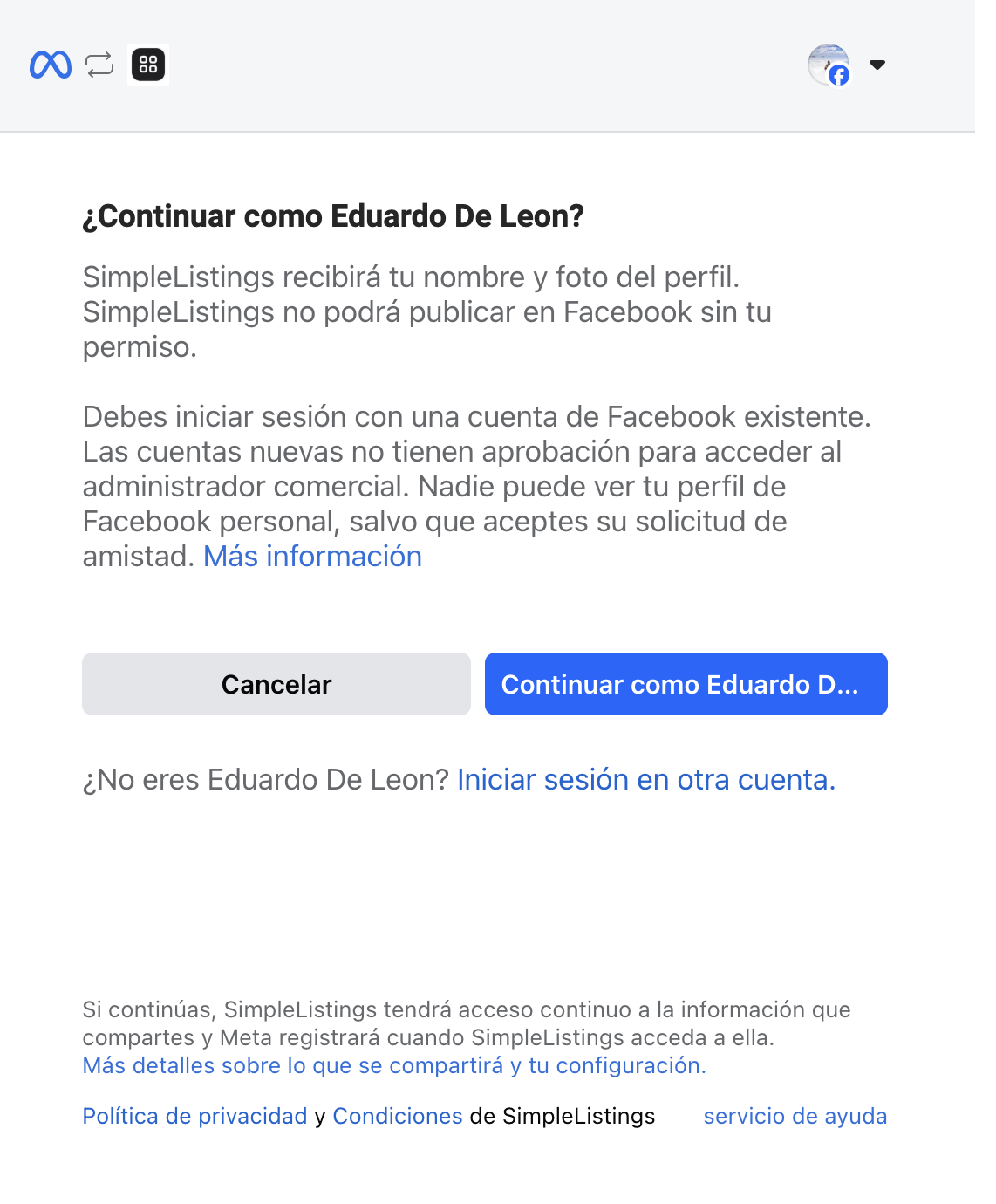
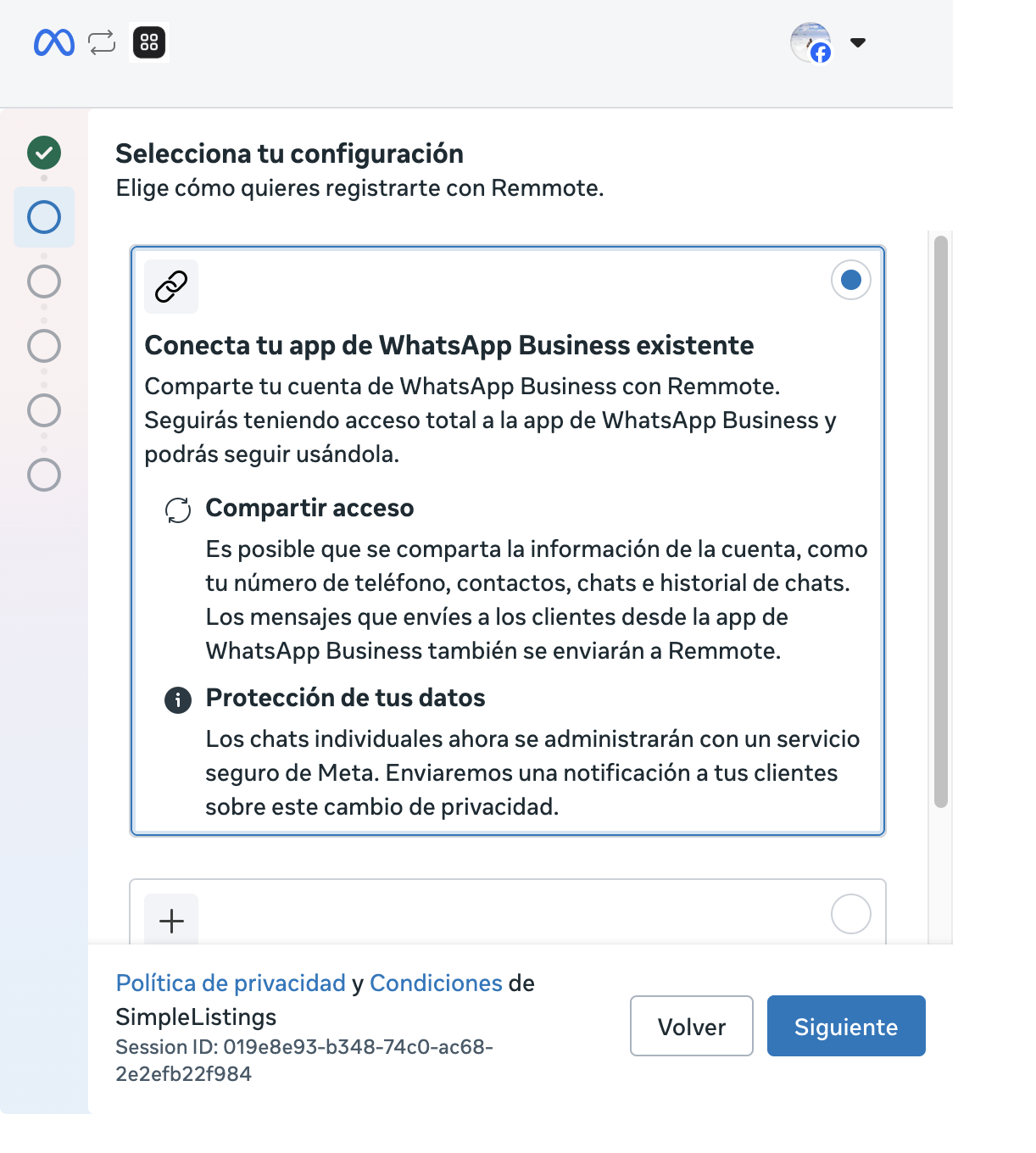
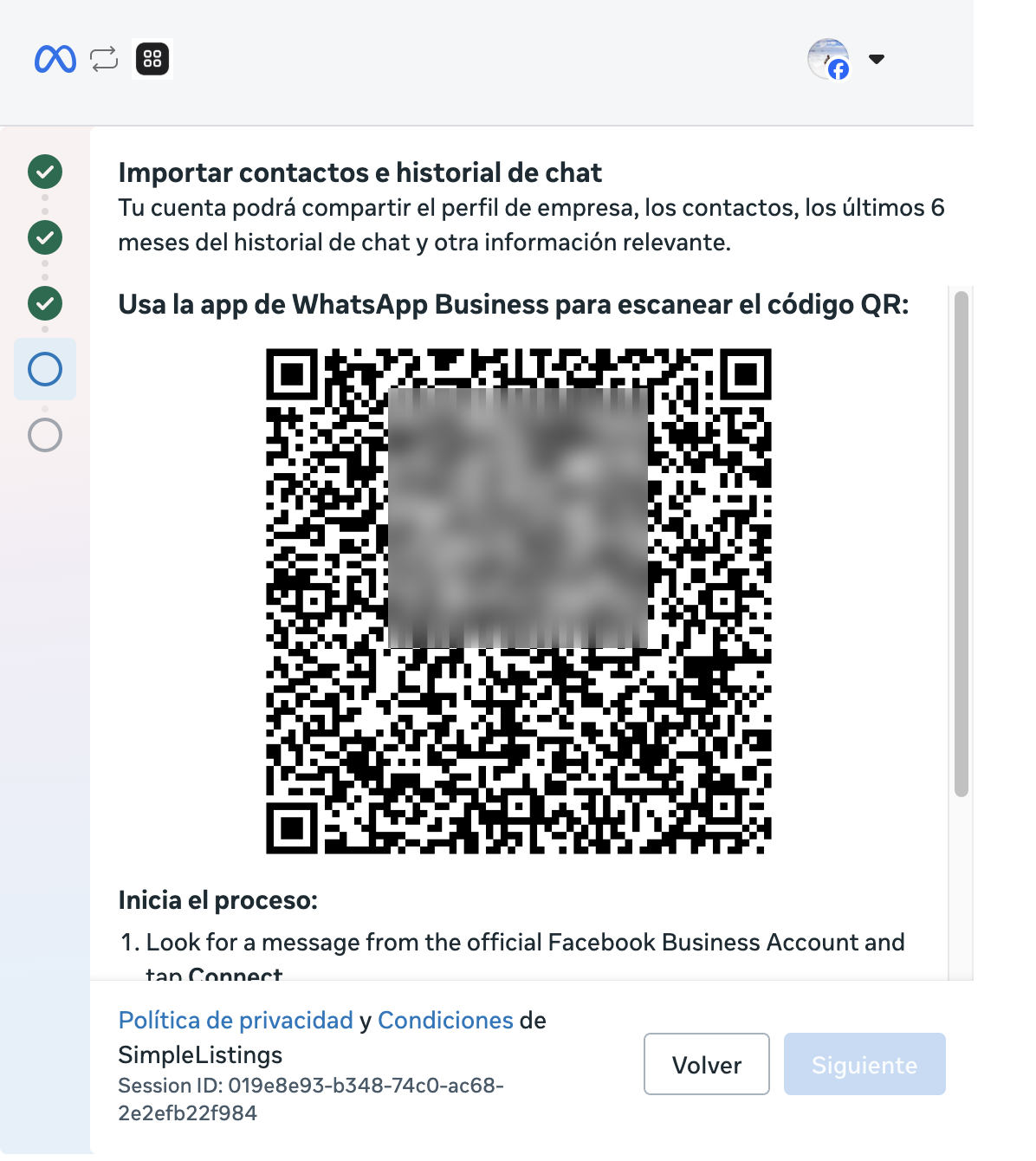
O Facebook abre uma janela segura. Conclua cada tela lá e use Continuar no guia do SimpleListings para avançar.
Estas são as telas que você costuma ver:
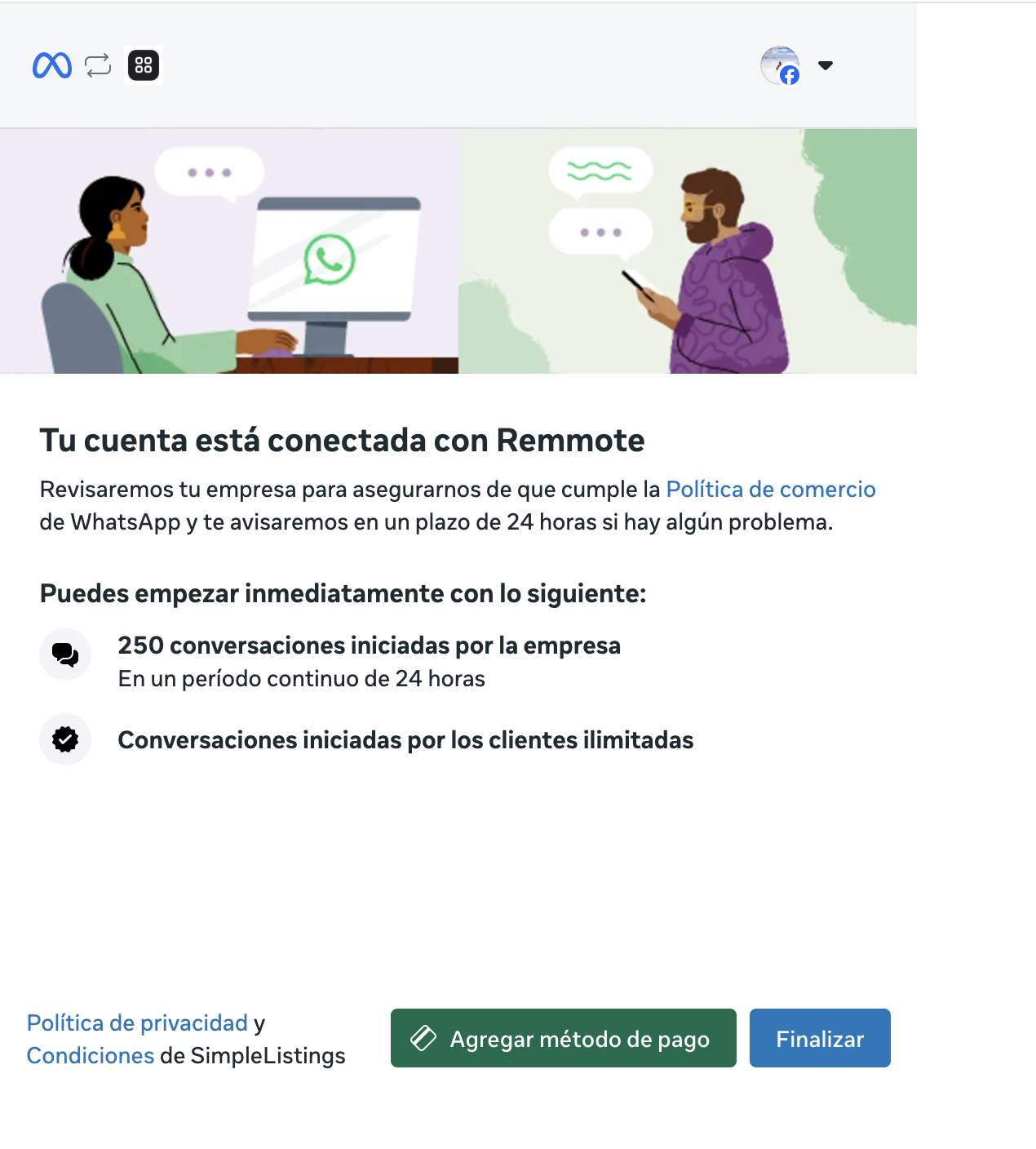
Nota: A Meta pode pedir um método de pagamento no final. Você pode pular, a menos que envie campanhas pagas no WhatsApp.
No seu telefone
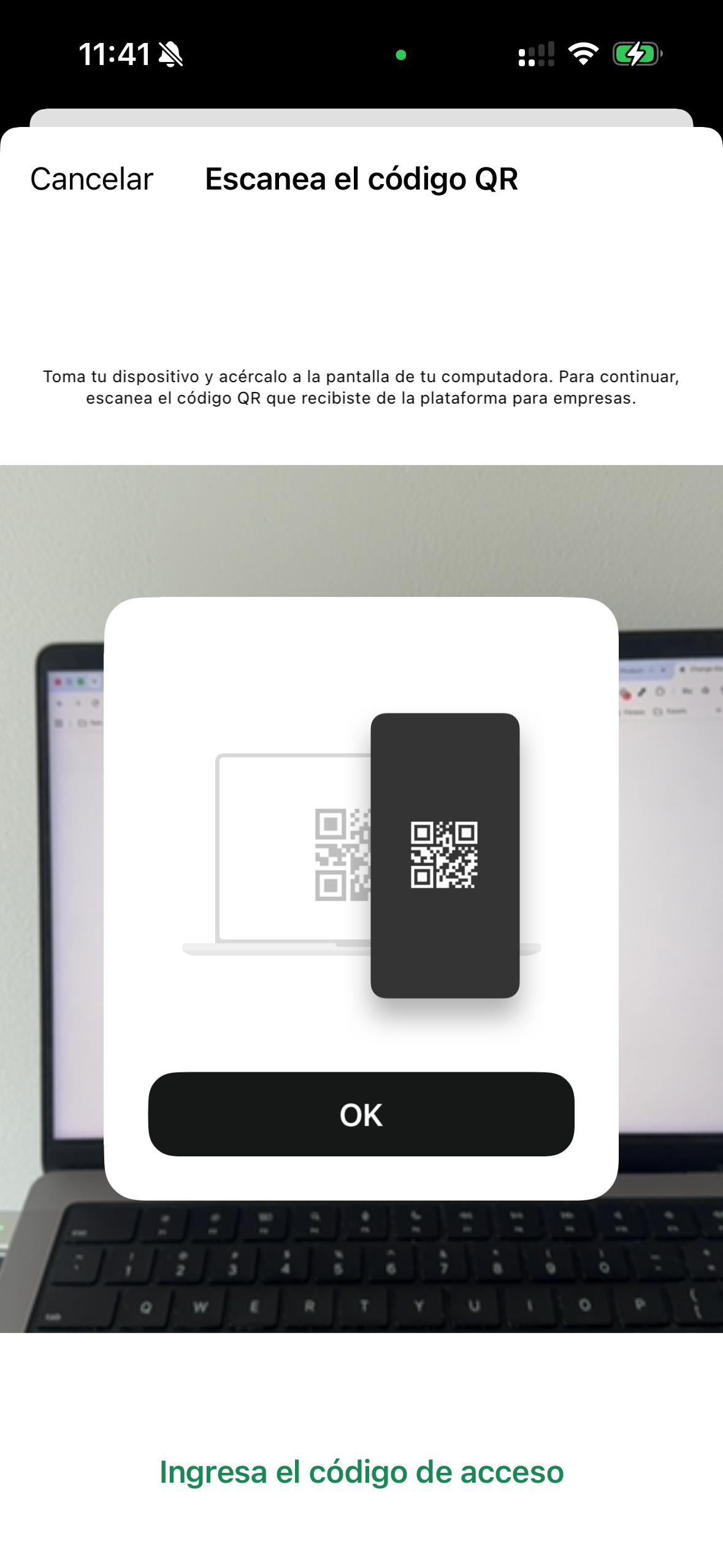
Enquanto o QR estiver no computador, abra o WhatsApp Business no telefone.
- Procure uma mensagem do Facebook Business e toque em Conectar (ou siga as instruções na tela).
- Se pedido, compartilhe o histórico de conversas para ver chats antigos no SimpleListings (recomendado).
- Escaneie o código QR da janela do Facebook no computador.
Depois de conectar
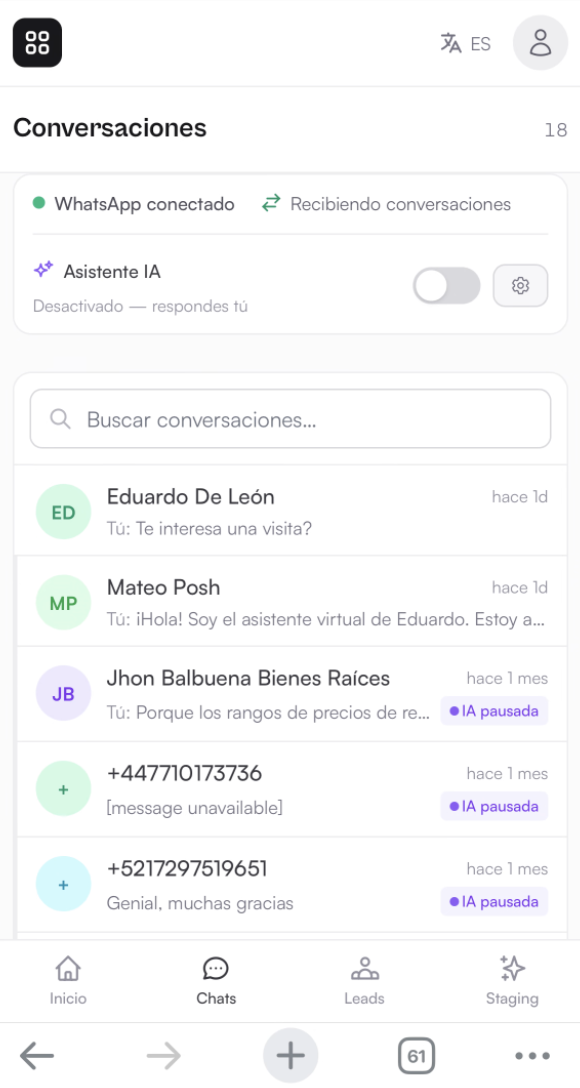
- Volte ao SimpleListings e clique em Atualizar para verificar a conexão.
- Em Mensagens você deve ver WhatsApp conectado.
- Se o seu plano inclui o Agente IA do WhatsApp, você pode ativá-lo em Mensagens quando quiser.
Limitações (bom saber antes de conectar)
O botão de WhatsApp nos anúncios não tem limites especiais — basta adicionar o número.
Ao conectar o WhatsApp para o app e o SimpleListings compartilharem o mesmo número, o WhatsApp ativa o modo de coexistência. Você continua conversando no telefone, mas a Meta aplica algumas regras:
- Mensagens que desaparecem — indisponíveis em chats 1 a 1 enquanto estiver conectado.
- Fotos ou vídeos de “ver uma vez” — desativados em chats 1 a 1.
- Listas de transmissão — as existentes ficam só leitura; você não pode criar novas pelo app enquanto estiver conectado.
- Abra o WhatsApp Business pelo menos a cada 13–14 dias — se o app ficar sem uso por mais de cerca de duas semanas, o WhatsApp pode desconectar a conta.
- Não desinstale nem reinstale o WhatsApp Business enquanto estiver conectado — isso quebra o vínculo com o SimpleListings.
- Dispositivos vinculados (WhatsApp Web, app de Mac, etc.) — ao conectar, o WhatsApp os desvincula; você pode vincular de novo até 4. O WhatsApp para Windows não é compatível com este modo.
- O número deve começar pelo app WhatsApp Business no telefone — se estiver só na API do WhatsApp (sem app), libere primeiro no Meta Business Manager e configure de novo no celular.
- Para desconectar — faça pelo telefone: Configurações → Conta → Plataforma Business → Desconectar conta.
Nota: O Agente IA do WhatsApp está no plano Advanced + Agente IA do WhatsApp, com uma cota mensal de respostas automáticas. Pro e Free incluem o botão de WhatsApp nos anúncios, mas não o agente de IA.
Perguntas frequentes
Preciso conectar o WhatsApp para o botão verde nos anúncios?
Não. O botão de WhatsApp só precisa do seu número em Editar perfil.
Vou continuar recebendo mensagens no telefone?
Sim. O WhatsApp Business continua funcionando. Além disso, o SimpleListings pode mostrar esses chats em Mensagens quando estiver conectado.
E se a conexão falhar?
Feche a janela do Facebook, inicie Conectar de novo em Mensagens ou Integrações e termine os passos sem trocar de aba no meio. Confirme que escolheu o app WhatsApp Business existente.
O que acontece se eu atingir o limite de respostas da IA?
Os compradores podem continuar te escrevendo normalmente. O assistente para de responder sozinho e você assume. A cota renova todo mês.