Temas del centro de ayuda
Primeros pasos
Empieza aquí: crea tu cuenta y comparte tu primera propiedadAgentes
Varios agentes en una cuentaPropiedades
Cómo agregar propiedades Diseños de página de propiedadLeads y contacto
Quién recibe WhatsApp y los leads Hoja de registro de open house con código QRTestimoniales
Cómo pedir testimoniales a tus clientes Muestra tus testimoniales en tu sitio webCómo configurar y usar tu agente de IA de WhatsApp
Actívalo, cuéntale cómo trabajas y aprende cómo funcionan tus chats: cuándo te pasa una conversación, cómo tomarla tú, pausar la IA y redactar con IA.
10 minutos
El agente de IA contesta tus mensajes de WhatsApp por ti, con los datos de tus propiedades y lo que tú le cuentes de tu negocio. Cuando un cliente quiere una visita o algo que no sabe responder, te pasa el chat.
Esta guía tiene dos partes: primero lo configuras (unos 10 minutos) y después aprendes cómo funcionan tus conversaciones con el agente.
Antes de empezar
Tu WhatsApp Business debe estar conectado (sigue esta guía). El agente es un complemento de los planes Pro y Avanzado, con 1,000 respuestas al mes. Y publica tus propiedades: el agente responde con su precio, fotos y detalles, y nunca inventa propiedades.
Parte 1 · Configúralo
Primero: abre la configuración

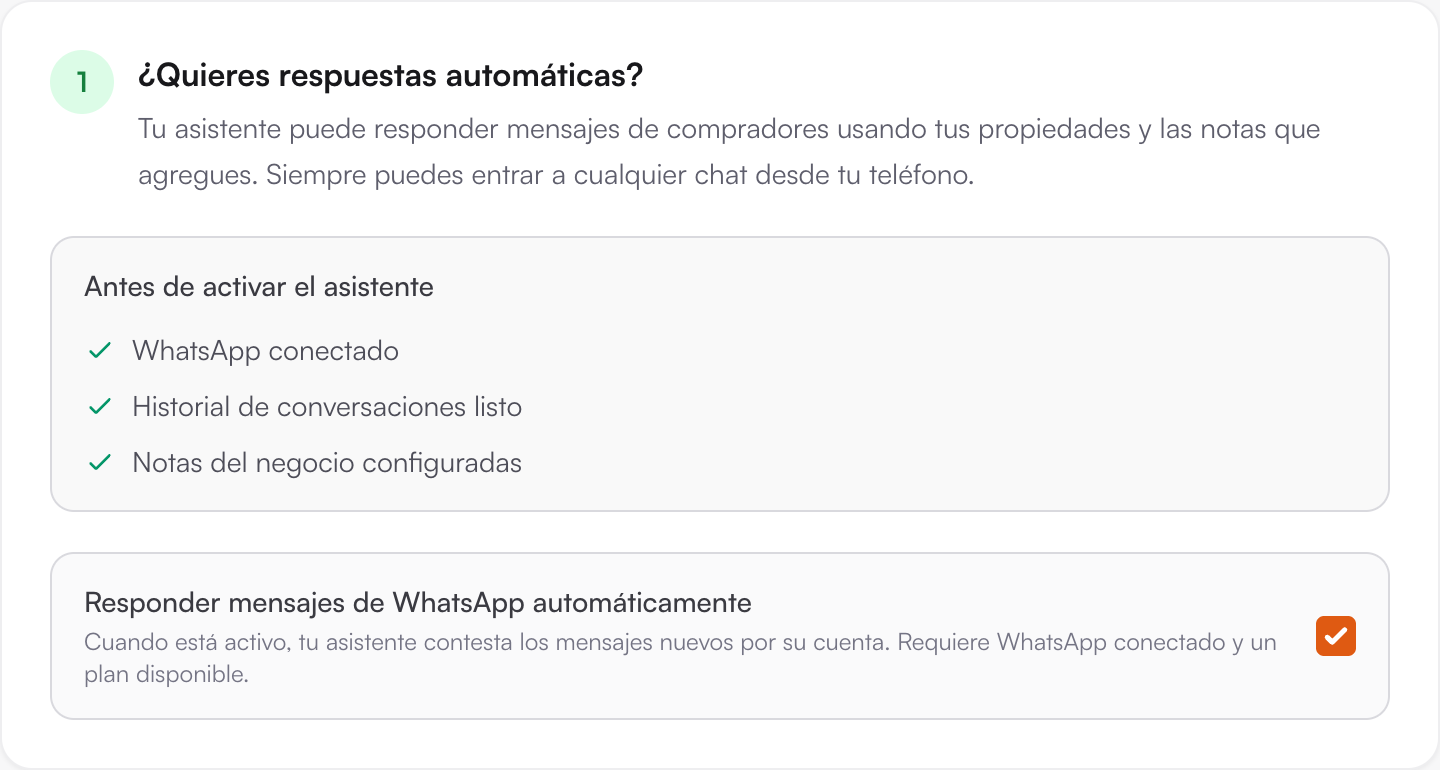
Paso 1: Activa las respuestas automáticas
Paso 2: Elige el tono y escribe tus notas
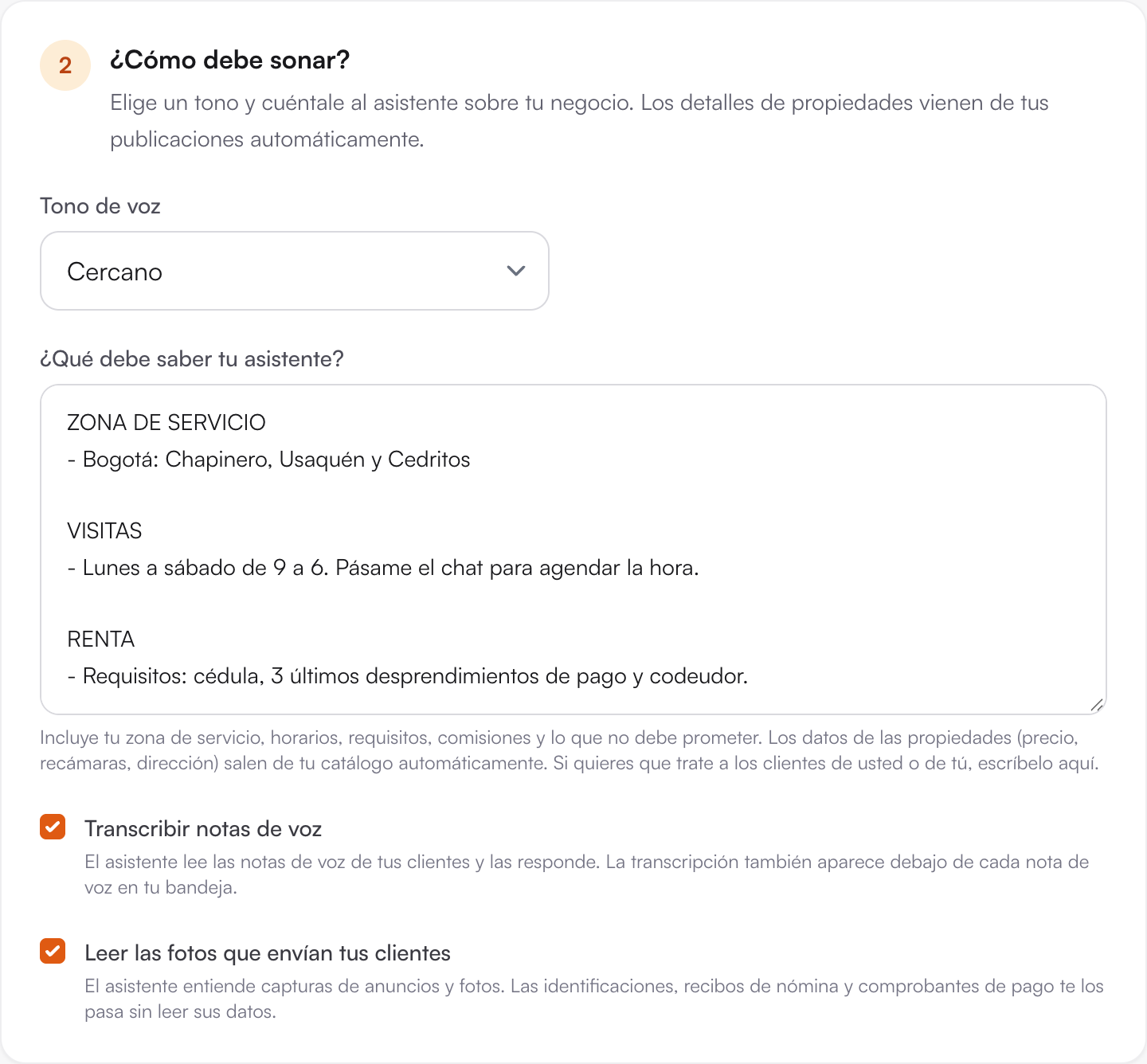
Qué escribir en tus notas
- Tu zona: las ciudades o barrios donde trabajas.
- Visitas: qué días y horas, y que te pase el chat para agendar la hora exacta.
- Requisitos: para rentar o comprar (documentos, ingresos, fiador o codeudor).
- Lo que atiendes tú: comisiones, contratos, negociar el precio. Escribe “pásame el chat”.
- Tú o usted: si quieres que trate a tus clientes de una forma, escríbelo.
No hace falta escribir precios ni datos de las propiedades: el agente los toma de tus propiedades publicadas.
Deja marcadas Transcribir notas de voz y Leer las fotos que envían tus clientes: así el agente entiende audios y capturas de anuncios. Si alguien envía una identificación o un comprobante de pago, te pasa el chat sin leer esos datos.
Paso 3: Escribe el mensaje de bienvenida
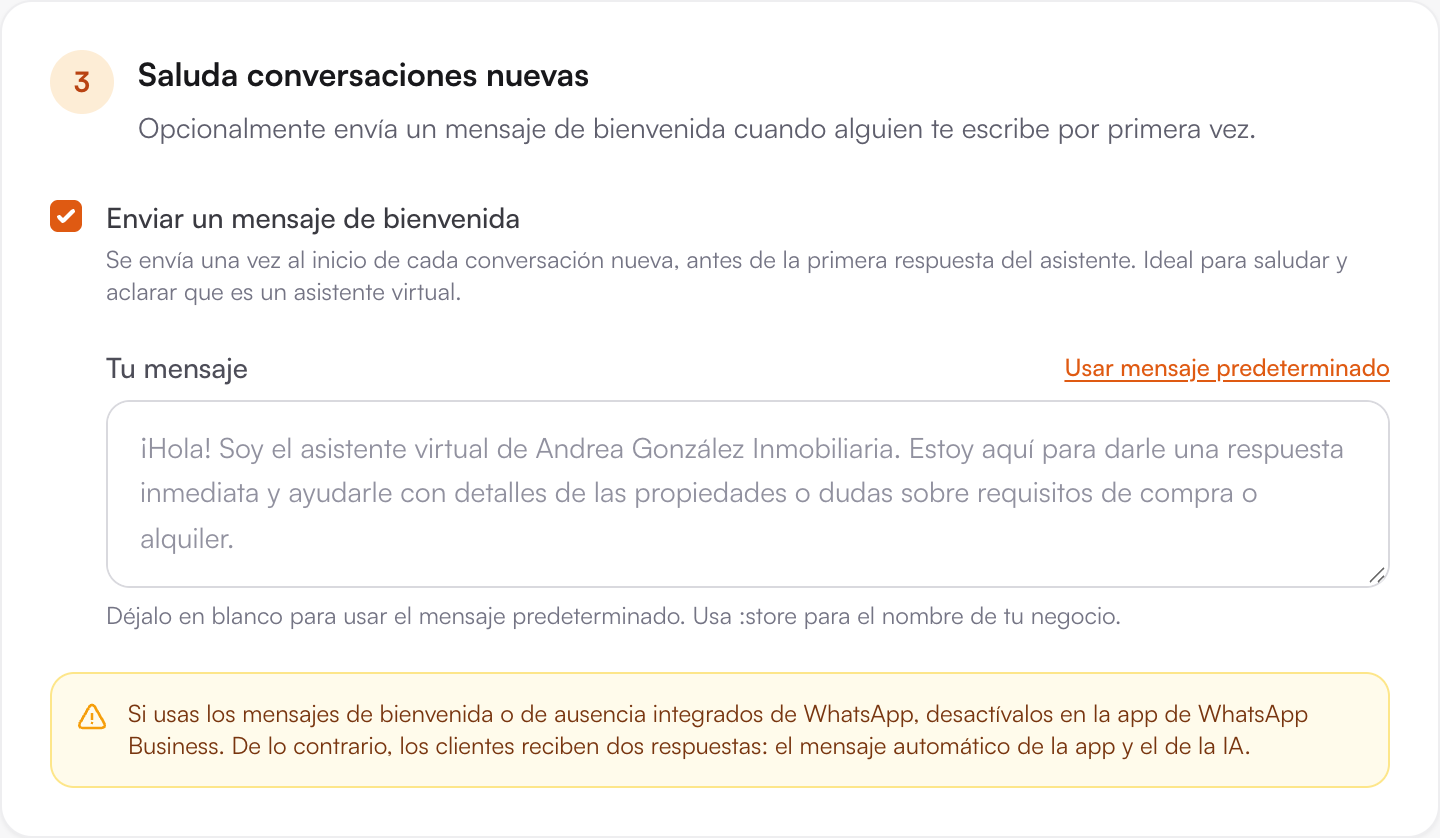
Importante: desactiva el mensaje de bienvenida y el de ausencia en tu app de WhatsApp Business (Ajustes → Herramientas para la empresa). Si no, tu cliente recibe dos saludos automáticos.
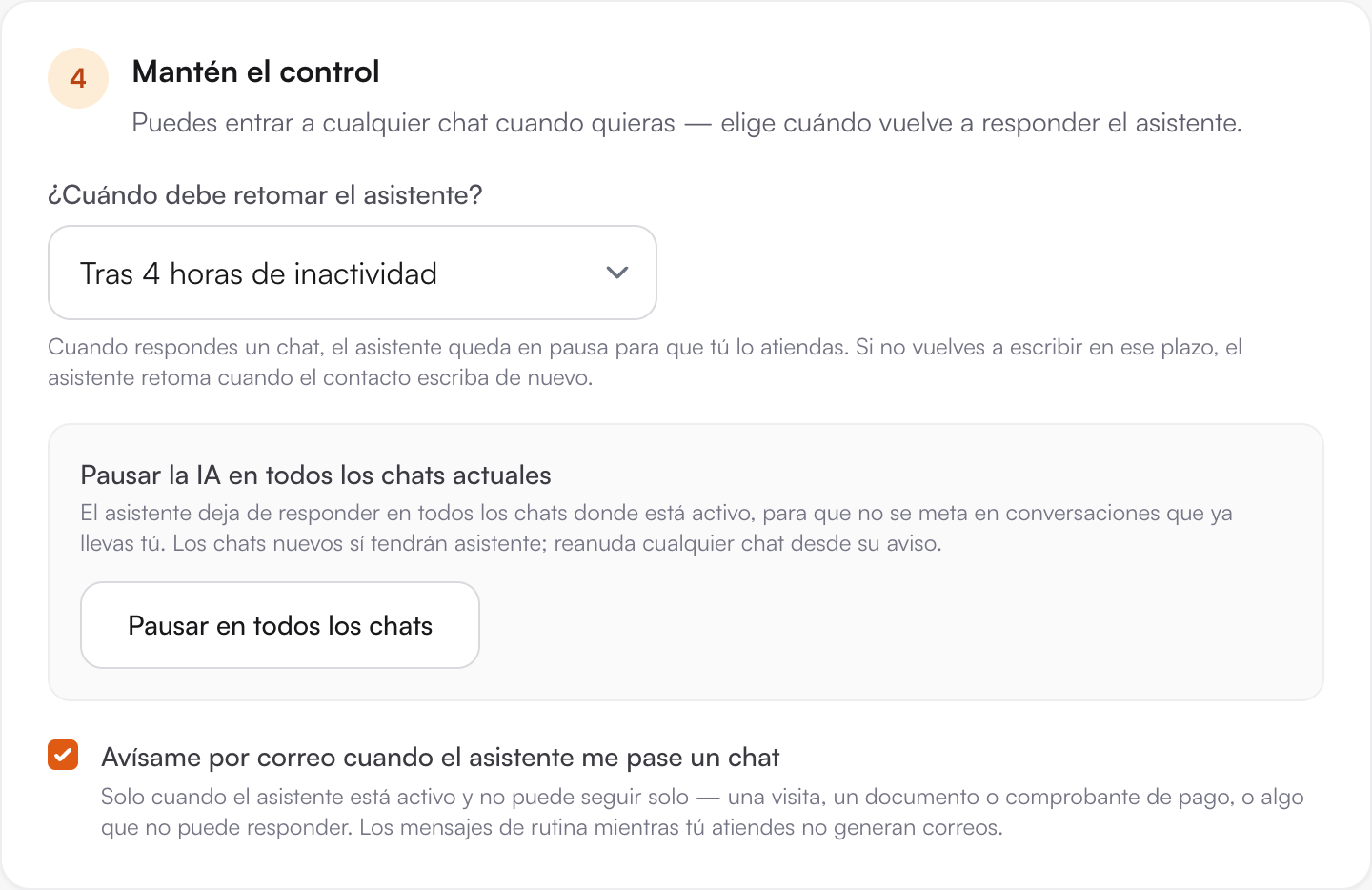
Paso 4: Decide cuándo entras tú
- Tras 4 horas de inactividad funciona bien para la mayoría. Si prefieres retomar cada chat tú, elige Nunca.
- Pausar en todos los chats: úsalo al activar el agente si ya tienes conversaciones en curso, para que no se meta en ellas.
- Avísame por correo: déjalo marcado. Te llega un correo cuando el agente te pasa un chat, por ejemplo para agendar una visita.
Paso 5: Elige a quién responde
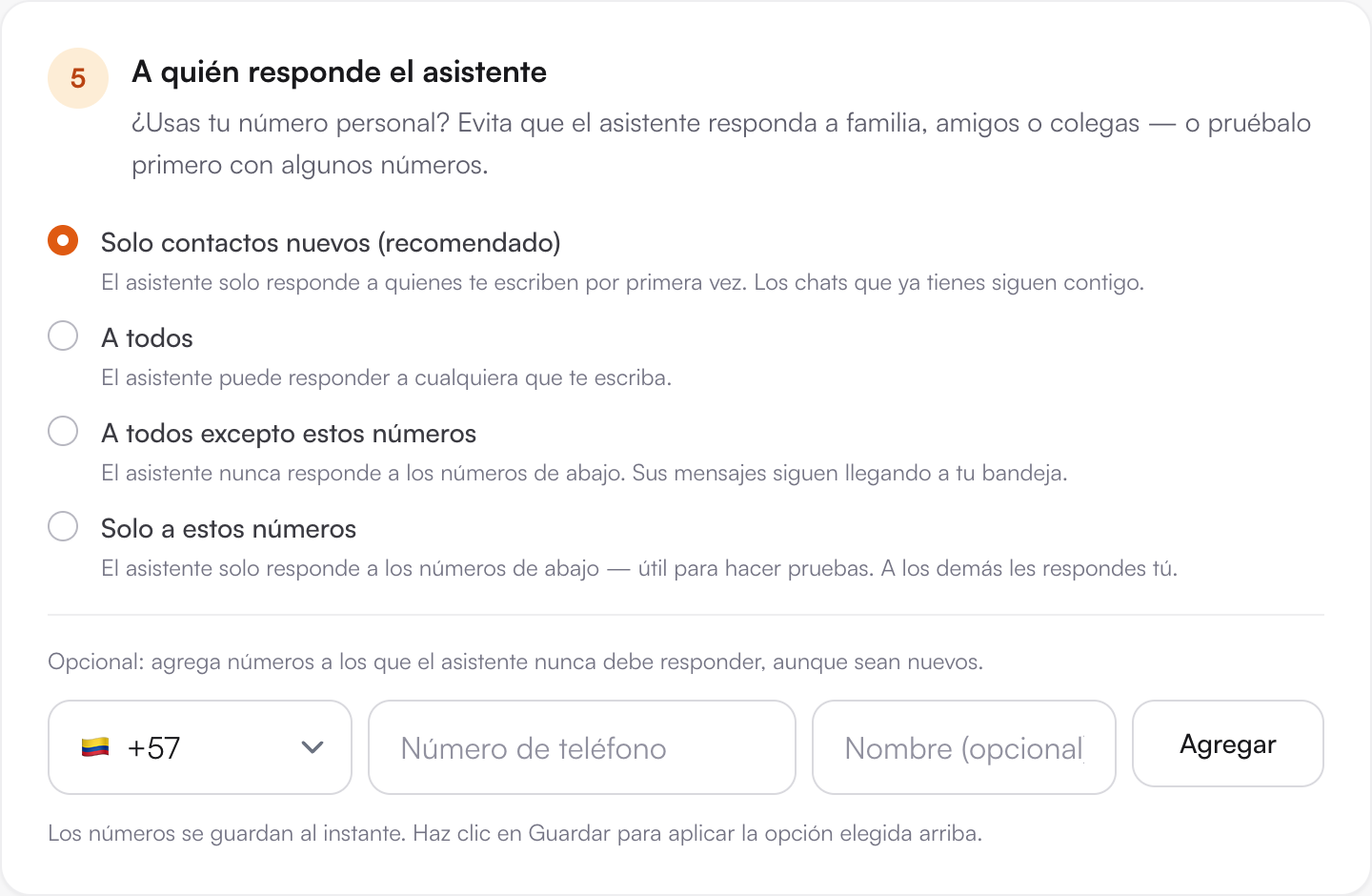
Al final, pulsa Guardar cambios
El botón está abajo a la derecha de la página. Nada se aplica hasta que lo pulses.
Pruébalo antes de abrirlo a todos
Si quieres ver cómo responde antes de que hable con tus clientes:
- En el paso 5, elige Solo a estos números y agrega el número de otro teléfono tuyo o de alguien de confianza.
- Pulsa Guardar cambios.
- Desde ese teléfono, escríbele a tu WhatsApp como si fueras un cliente: pregunta por una propiedad, pide una visita, manda una nota de voz.
- Si algo no te gusta, ajusta tus notas del paso 2 y vuelve a probar.
- Cuando estés contento, cambia a Solo contactos nuevos y guarda.
Las respuestas aparecen en Conversaciones y también en tu teléfono.
Parte 2 · Úsalo día a día
Cómo funcionan tus conversaciones
Todos tus chats de WhatsApp llegan a Conversaciones, también los que contesta el agente. Tú decides en cada chat si responde la IA o respondes tú.
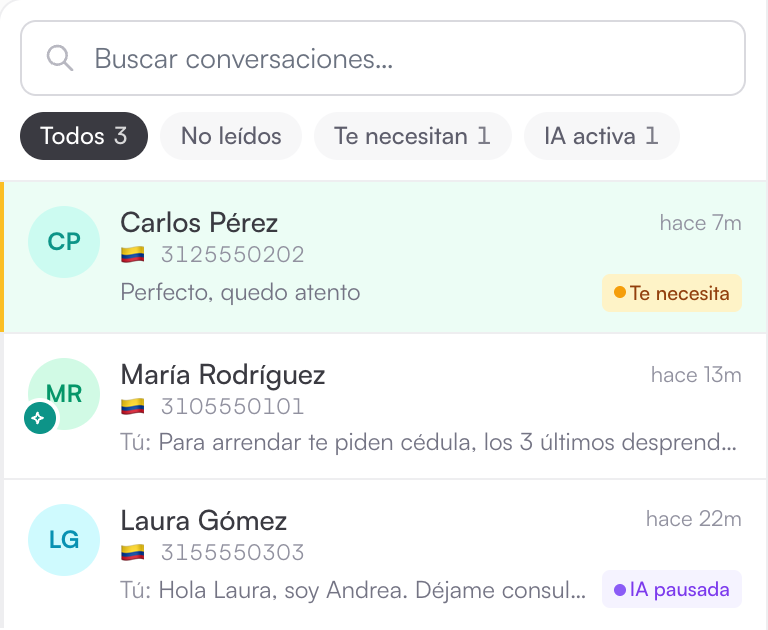
Tu bandeja de un vistazo
Arriba tienes filtros: Todos, No leídos, Te necesitan (los chats que el agente te pasó) e IA activa. En cada chat verás:
- Te necesita (naranja): el agente te pasó el chat. Atiéndelo tú.
- El destello verde sobre la foto del contacto: la IA está respondiendo en ese chat.
- IA pausada: en ese chat respondes tú.
- Sin IA: la IA no responde a ese contacto, por ejemplo un chat que ya tenías si elegiste Solo contactos nuevos.
Cuando el agente te pasa un chat
El agente te pasa el chat cuando el cliente quiere agendar una visita, envía un documento o comprobante de pago, pregunta algo que no está en tus notas o manda algo que no puede leer. Entonces:
- El agente le dice al cliente que tú le escribes y deja de responder en ese chat.
- Te llega un correo (y un WhatsApp, si lo activaste) con un botón para abrir el chat. Es un solo aviso por chat.
- En el chat ves el motivo, por ejemplo “Quiere agendar una visita el sábado”.
- Respóndele al cliente, desde tu teléfono o desde aquí. Cuando termines, pulsa Marcar como atendido.
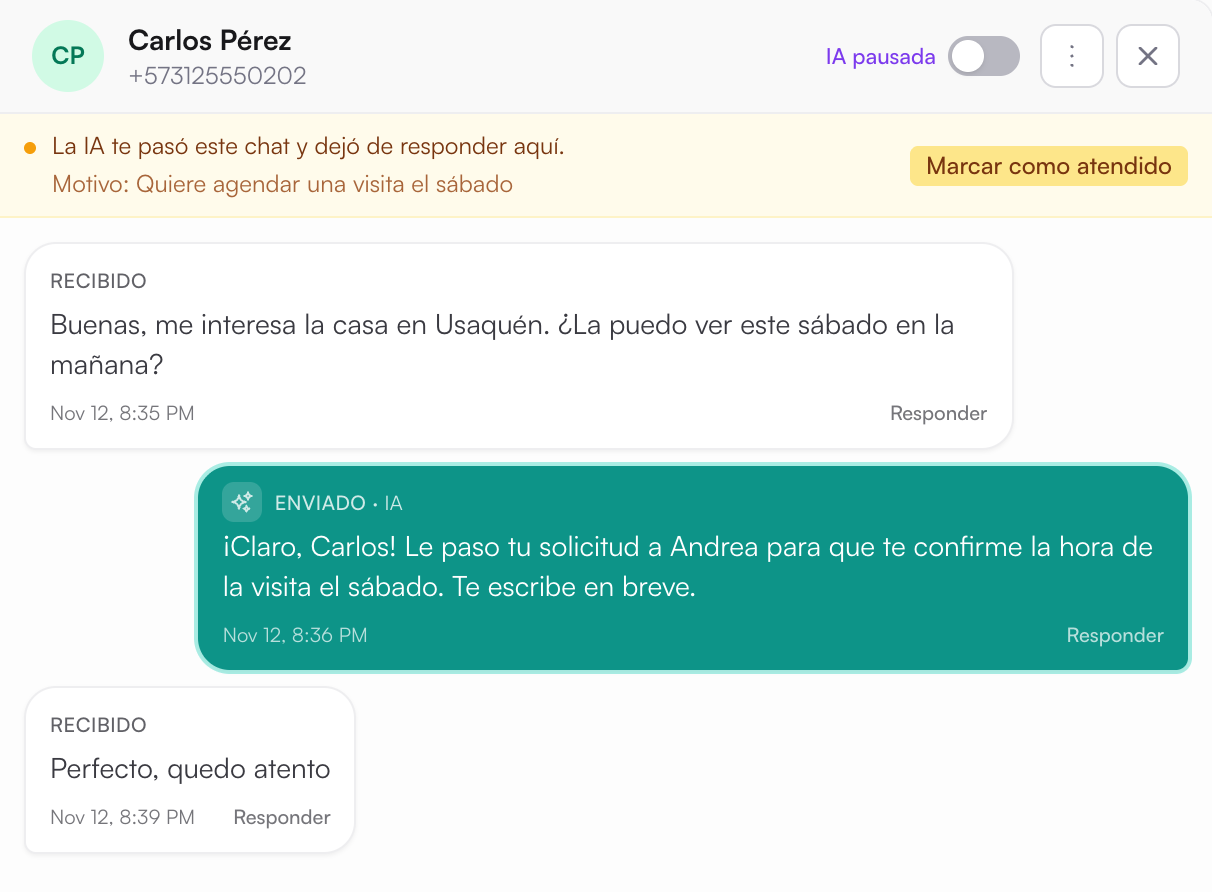
Cuando el agente te pasa un chat, no vuelve a responder ahí por su cuenta. Si quieres que siga, enciende el interruptor IA arriba del chat.
Cuando respondes tú
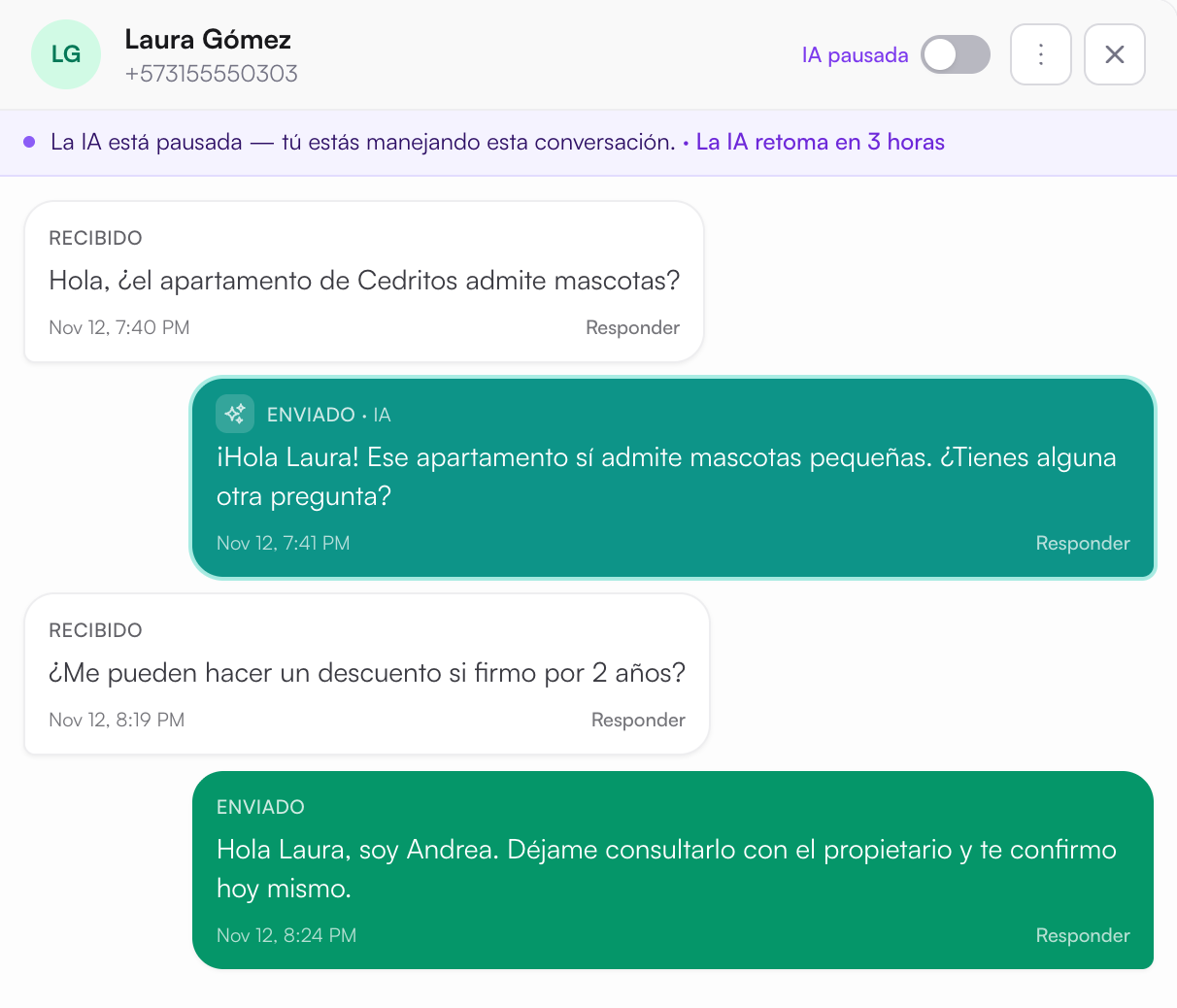
Si escribes en un chat, desde tu teléfono o desde Conversaciones, la IA se pausa en ese chat para no interrumpirte. Arriba del chat verás cuándo retoma, según lo que elegiste en el paso 4 (por ejemplo, “La IA retoma en 3 horas”). Pasado ese tiempo sin que escribas, la IA vuelve a responder cuando el cliente escriba.
Pausar o reanudar la IA en un chat
Arriba de cada chat está el interruptor IA. Apágalo para atender tú ese chat: la IA no vuelve a responder ahí hasta que lo enciendas otra vez. Enciéndelo para que la IA retome. Para apagarla en todos los chats a la vez, usa el interruptor del Asistente IA en la barra de arriba.
Redactar con IA
¿Quieres responder tú pero sin escribir todo? Pulsa el botón del destello, junto a la caja de texto. Tienes dos opciones:
- Respuesta del agente de IA: escribe la respuesta que el agente enviaría.
- Con mis indicaciones: le dices qué responder (por ejemplo, “dile que sigue disponible y que puedo mostrarlo el sábado”) y la redacta.
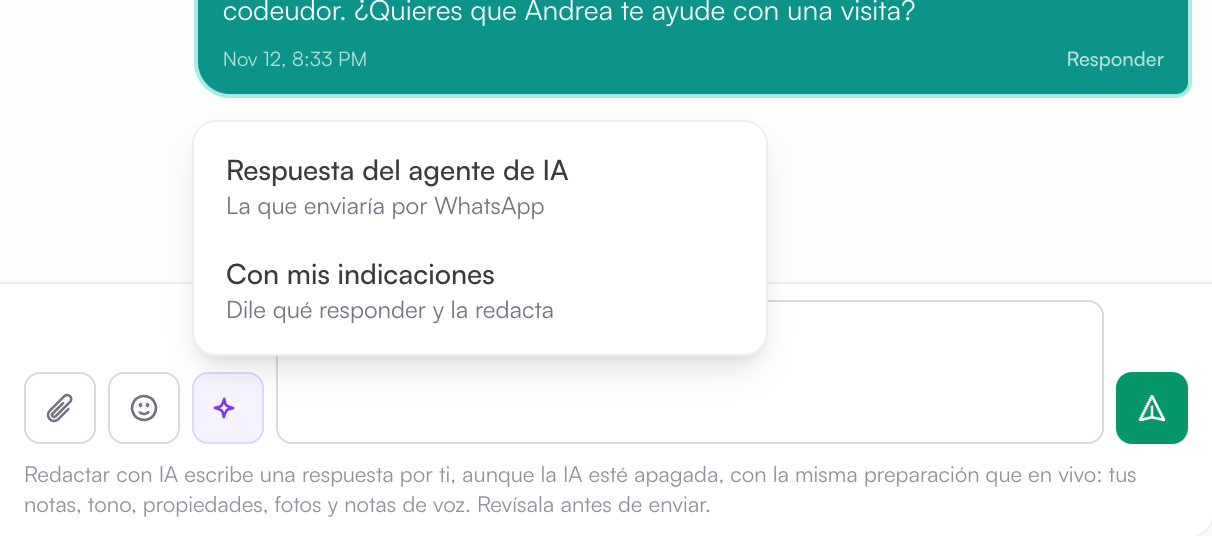
La respuesta aparece en la caja de texto: revísala y pulsa enviar. Funciona aunque la IA esté pausada o apagada.
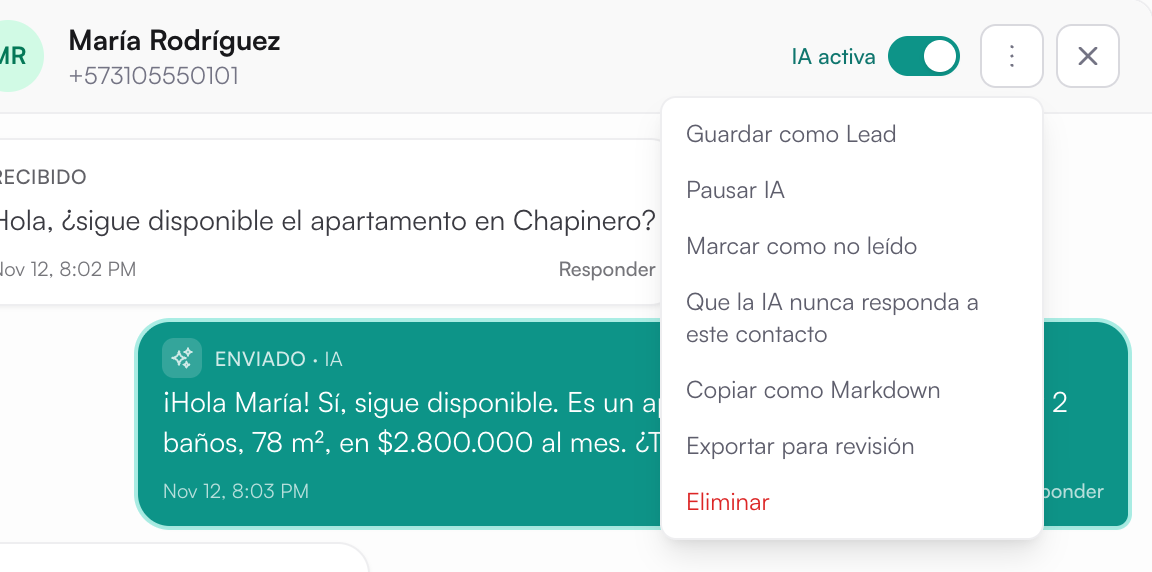
El menú de cada chat
Con el botón ⋮ arriba del chat puedes:
- Guardar como Lead, para darle seguimiento en Leads.
- Pausar IA o Reanudar IA, igual que el interruptor.
- Marcar como no leído, para acordarte de volver.
- Que la IA nunca responda a este contacto, para familia, amigos o colegas.
- Exportar para revisión: si una respuesta de la IA te parece mal, descárgalo y envíalo a soporte.
Otras cosas que debes saber
- La ventana de 24 horas: si un cliente no te escribe en 24 horas, WhatsApp no deja enviarle mensajes desde SimpleListings. Respóndele desde la app de WhatsApp Business en tu teléfono.
- Chats importados: los chats que trajiste al conectar empiezan con la IA en pausa. Cuando el cliente vuelve a escribir, la IA retoma según tu ajuste del paso 4.
- Notas de voz: la transcripción aparece debajo de cada nota de voz, para que la leas sin escucharla.
- “Mensaje visible solo en la app de WhatsApp Business”: algunos mensajes, como los que llegan desde ciertos anuncios, solo se ven en tu teléfono. El agente le pregunta al cliente por qué propiedad escribe.
Preguntas frecuentes
No. Responde con tus propiedades publicadas y con tus notas. Si no sabe algo, te pasa el chat.
Solo responde, desde tu teléfono o desde Conversaciones. El agente se pausa en ese chat y vuelve según lo que elegiste en el paso 4.
En Conversaciones, usa el interruptor del Asistente IA en la barra de arriba. Se apaga al instante y tus chats siguen llegando.
El complemento incluye 1,000 respuestas al mes. Después, cada respuesta usa 1 crédito de IA.
Sí, cuando quieras. Vuelve a Conversaciones → Configurar, cambia lo que necesites y pulsa Guardar cambios.