Temas del centro de ayuda
Primeros pasos
Empieza aquí: crea tu cuenta y comparte tu primera propiedadAgentes
Varios agentes en una cuentaPropiedades
Cómo agregar propiedades Diseños de página de propiedadLeads y contacto
Quién recibe WhatsApp y los leads Hoja de registro de open house con código QRTestimoniales
Cómo pedir testimoniales a tus clientes Muestra tus testimoniales en tu sitio webEmpieza aquí: crea tu cuenta y comparte tu primera propiedad
Paso a paso desde cero: crea tu cuenta, configura tu perfil, sube tu primera propiedad y aprende a usar tus links para recibir clientes por WhatsApp.
10 minutos
Esta guía te lleva desde cero hasta tener tu primera propiedad publicada y lista para compartir. Solo necesitas una computadora, tu correo y las fotos de la propiedad.
Primero, tres ideas que vas a ver en toda la guía:
La página de la propiedad
- Cada propiedad que subes tiene su propia página con fotos, precio, detalles y un botón para escribirte por WhatsApp.
- Tiene un link propio que puedes enviar a tus clientes.
Tu link de todas tus propiedades
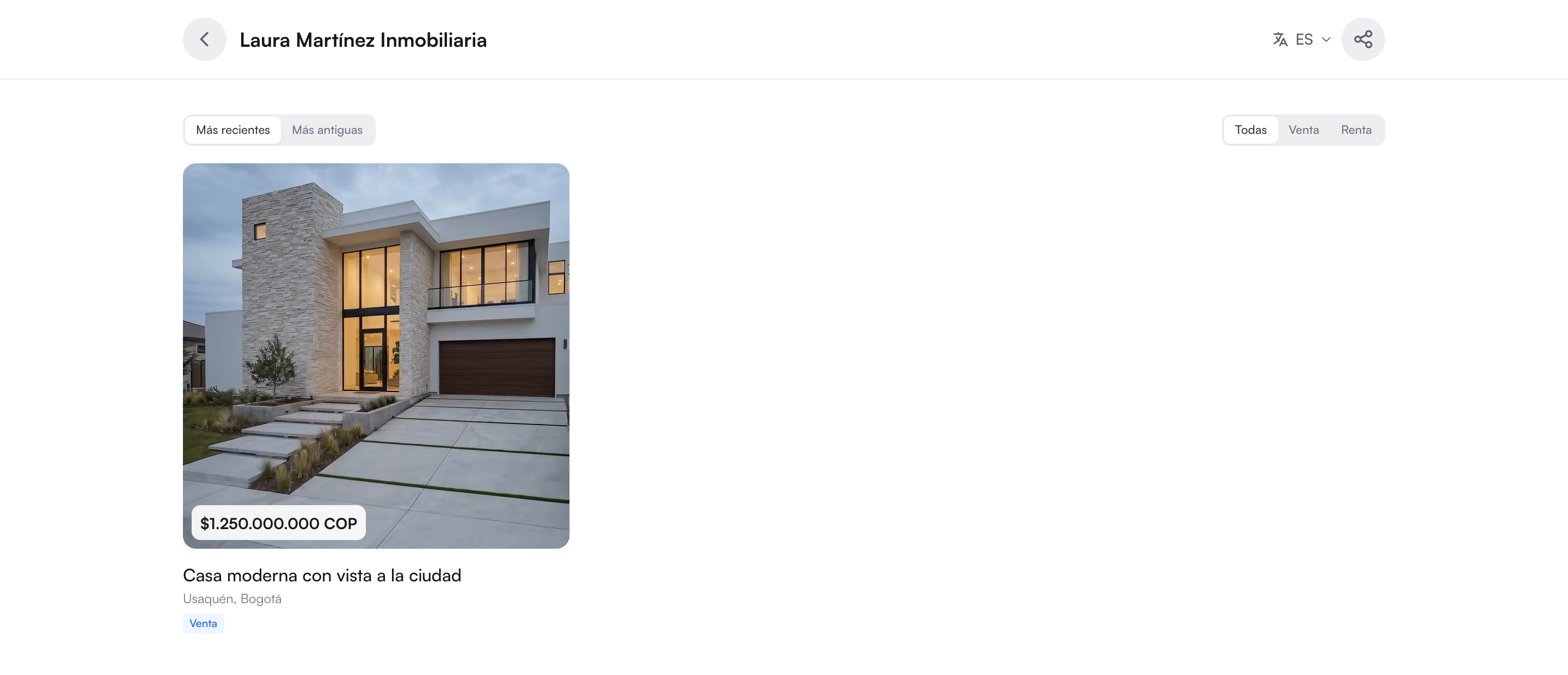
- Una página con todas tus propiedades publicadas, con tu nombre arriba.
- Es ideal para la bio de Instagram o para enviar a un cliente que todavía no sabe qué busca.
El link para colegas
- Una versión de la propiedad para otros asesores.
- Tu colega puede compartirla con sus clientes usando sus propios datos de contacto.
Es gratis para empezar
Con el plan Gratis puedes publicar hasta 3 propiedades. Si quieres más, puedes probar todas las funciones gratis por 7 días.
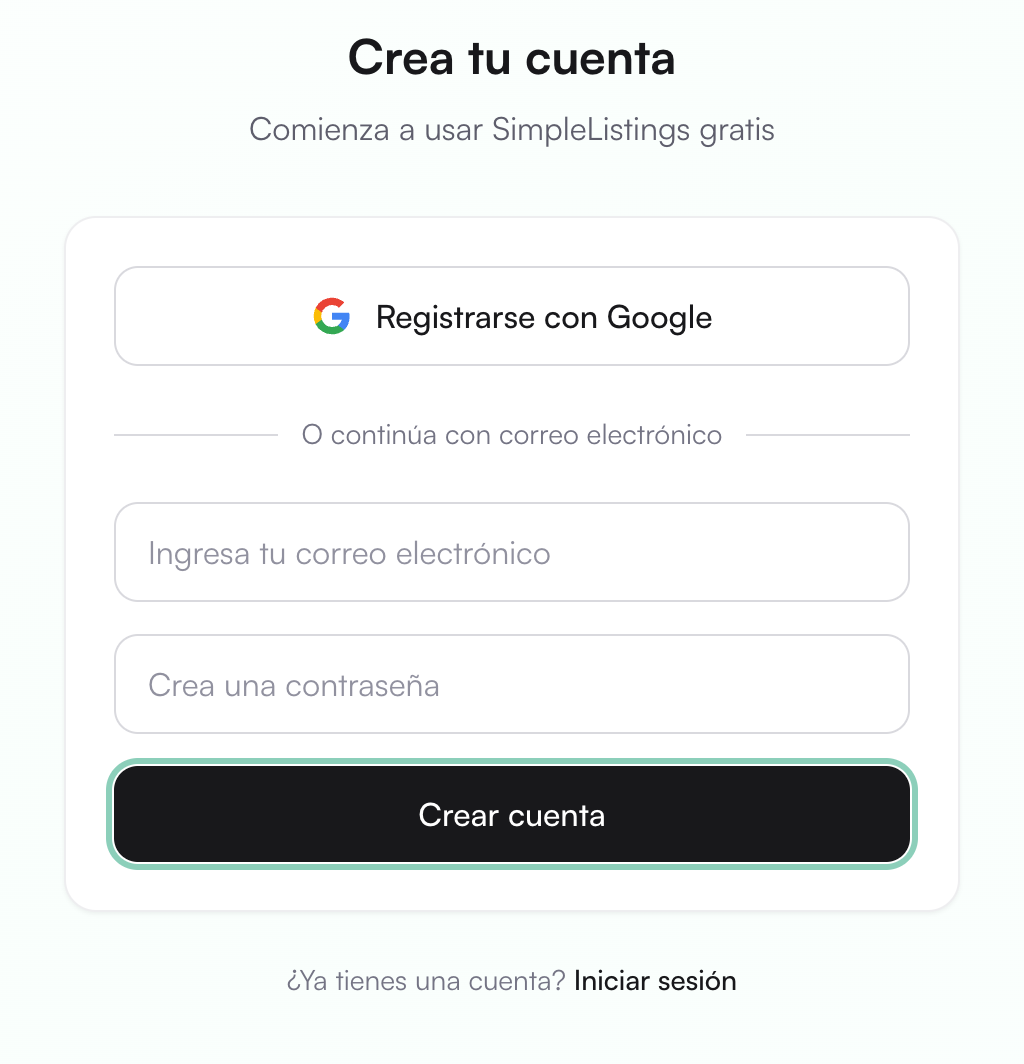
Paso 1: Crea tu cuenta
Entra a simplelistings.co/signup.
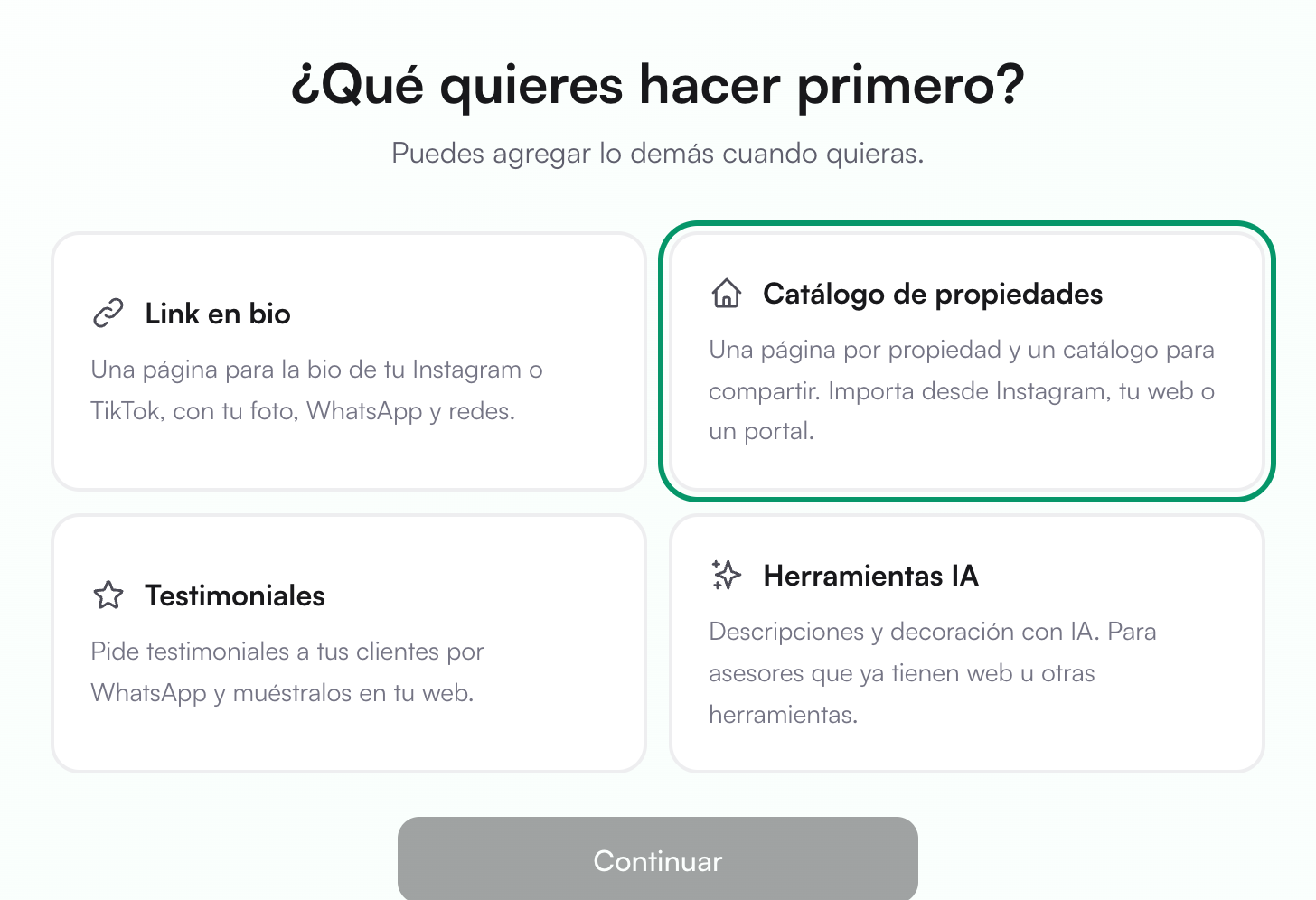
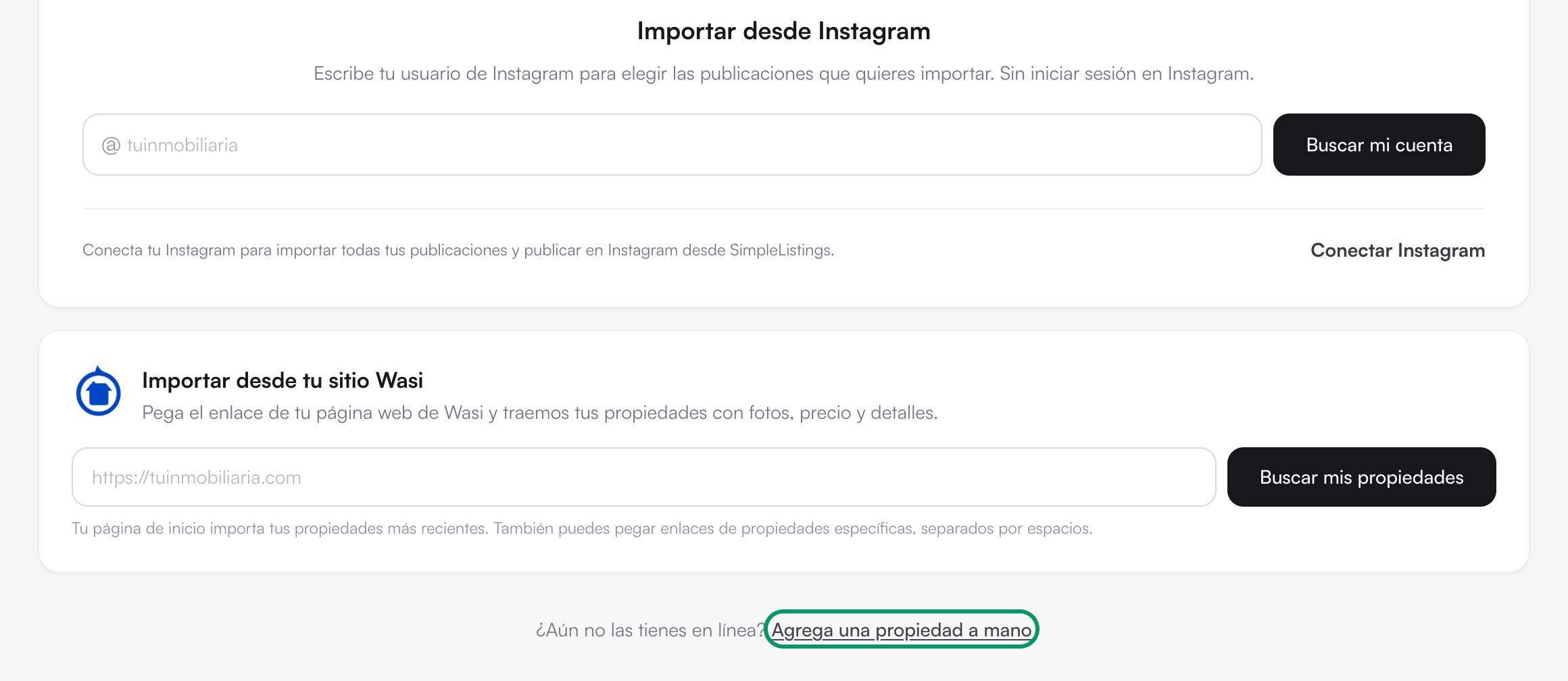
Paso 2: Elige qué quieres hacer primero
Conoce tu pantalla
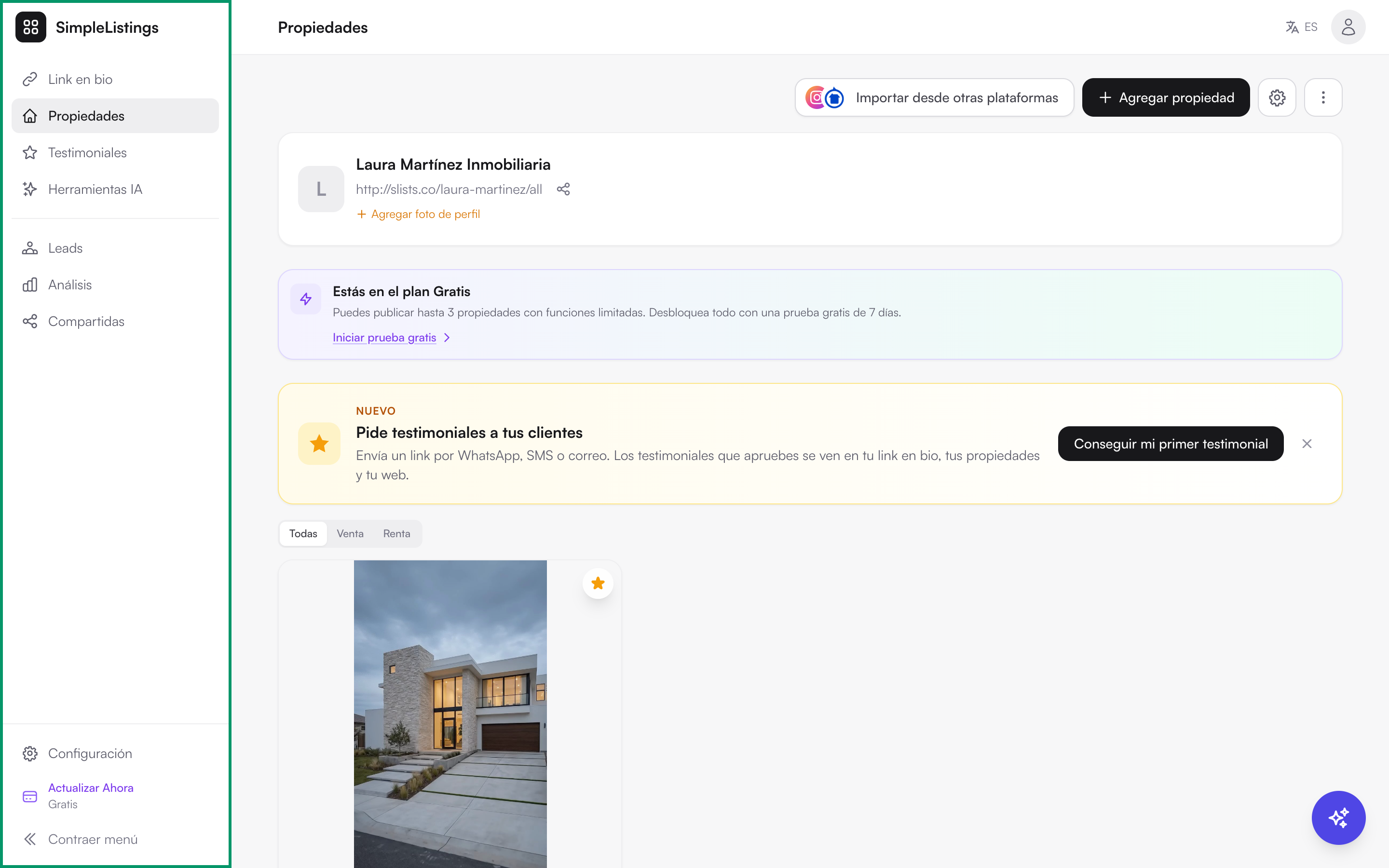
Desde ahora, cada vez que entres a SimpleListings vas a ver esta pantalla:
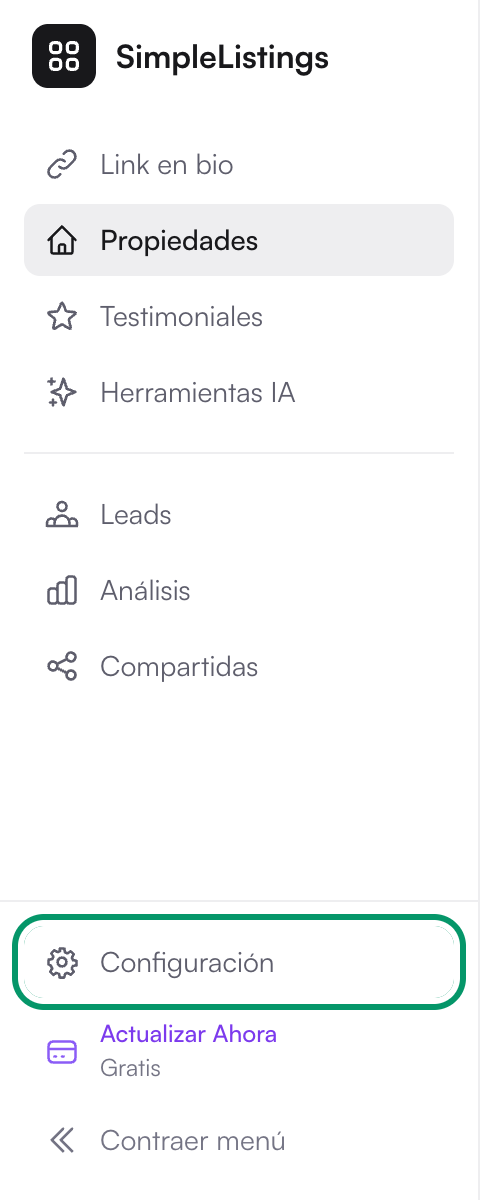
- A la izquierda está el menú (marcado en verde). Con él cambias de sección: haz clic en una opción y se abre a la derecha.
- Propiedades: tus propiedades y tu link de todas tus propiedades. Es la pantalla que ves al entrar.
- Leads: los clientes que te dejaron sus datos en tus propiedades.
- Configuración (abajo): tu nombre, tu foto, tu WhatsApp y tu moneda.
- A la derecha ves la sección que abriste. En Propiedades, arriba, está el botón negro Agregar propiedad.
Paso 3: Configura tu perfil
Antes de subir propiedades, deja listo tu nombre y tu WhatsApp. Así tus clientes saben con quién hablan y pueden escribirte.
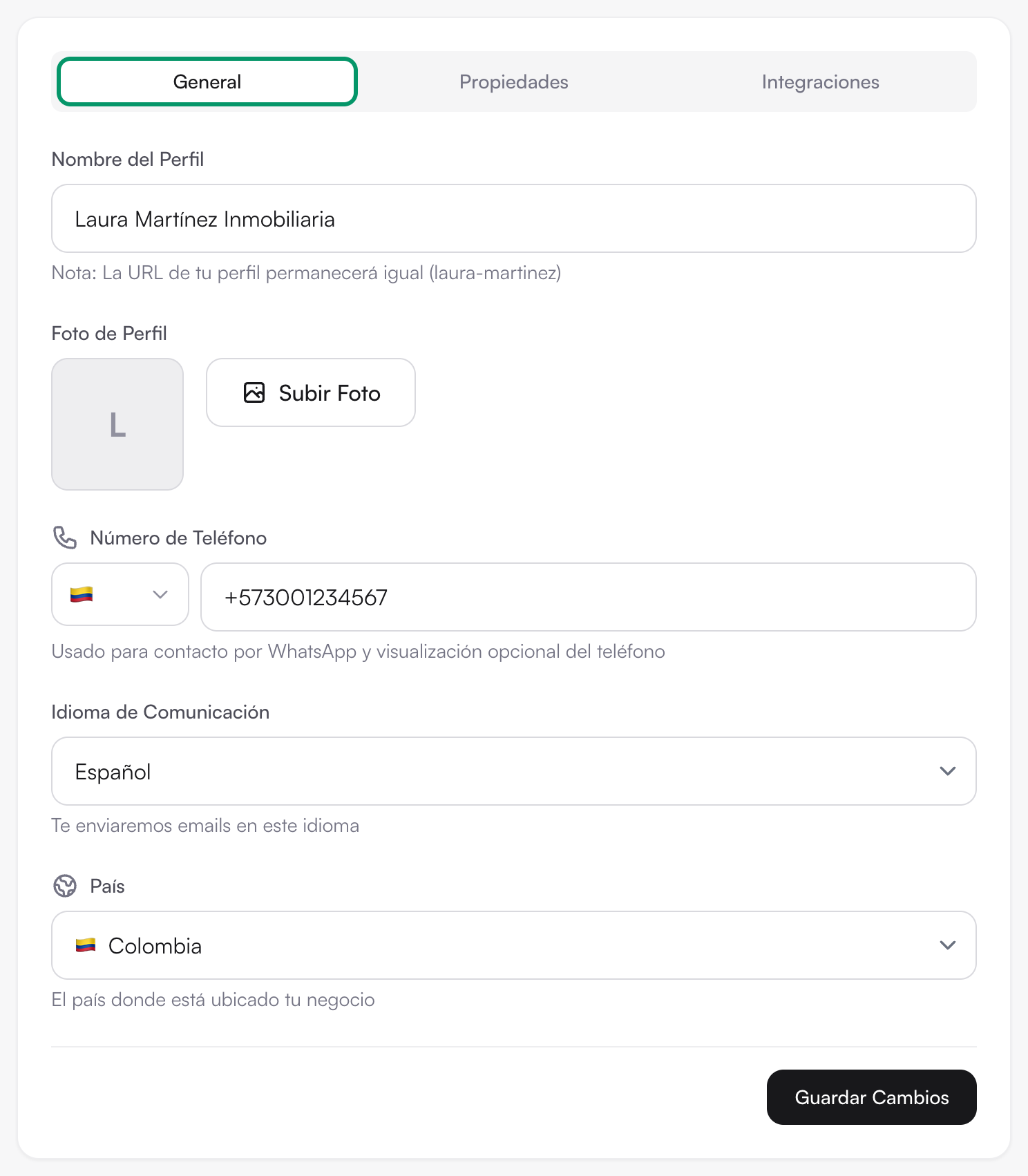
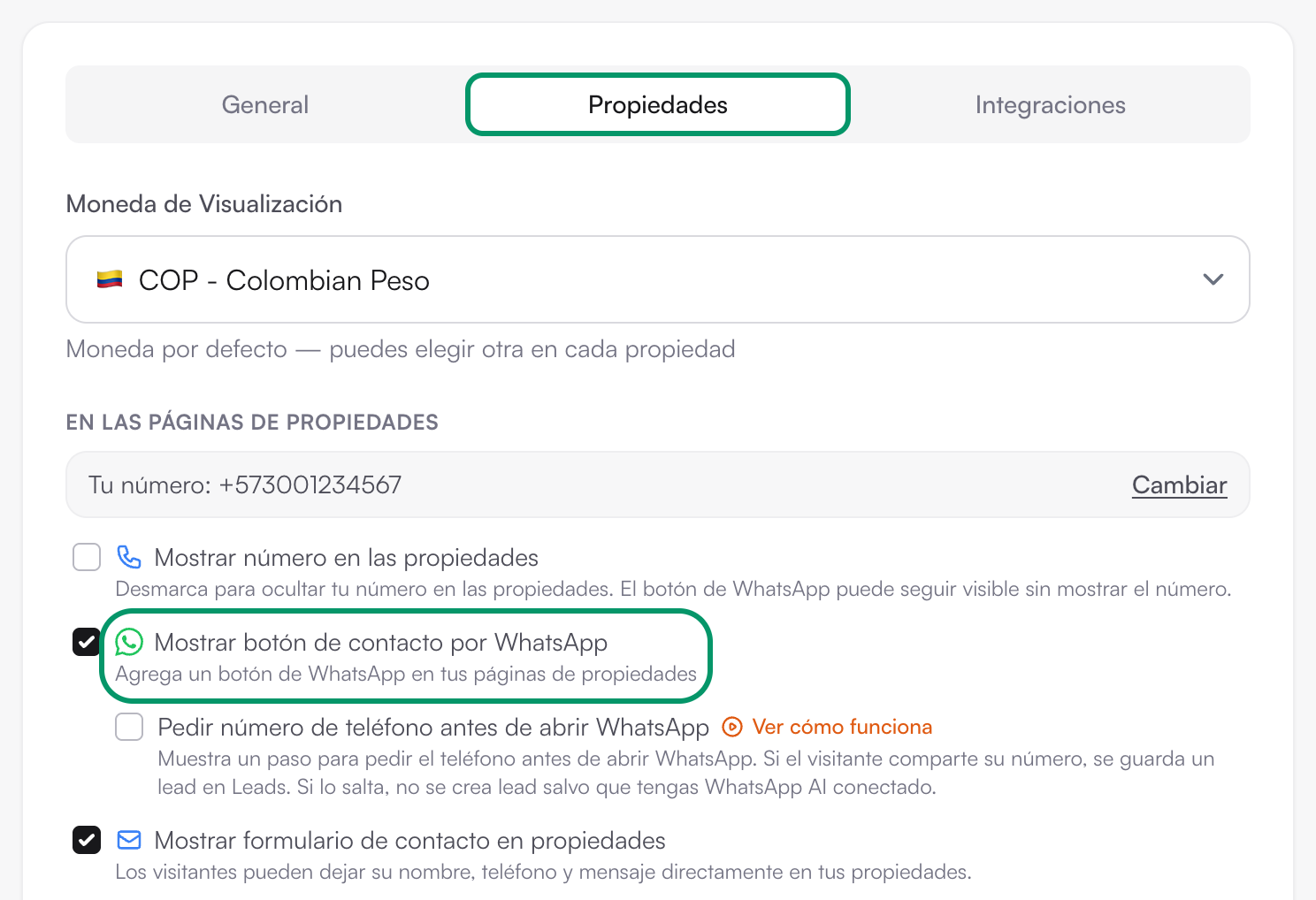
El formulario de contacto viene activado: tus clientes también pueden dejarte su nombre, teléfono y mensaje en cada propiedad.
Paso 4: Sube tu primera propiedad

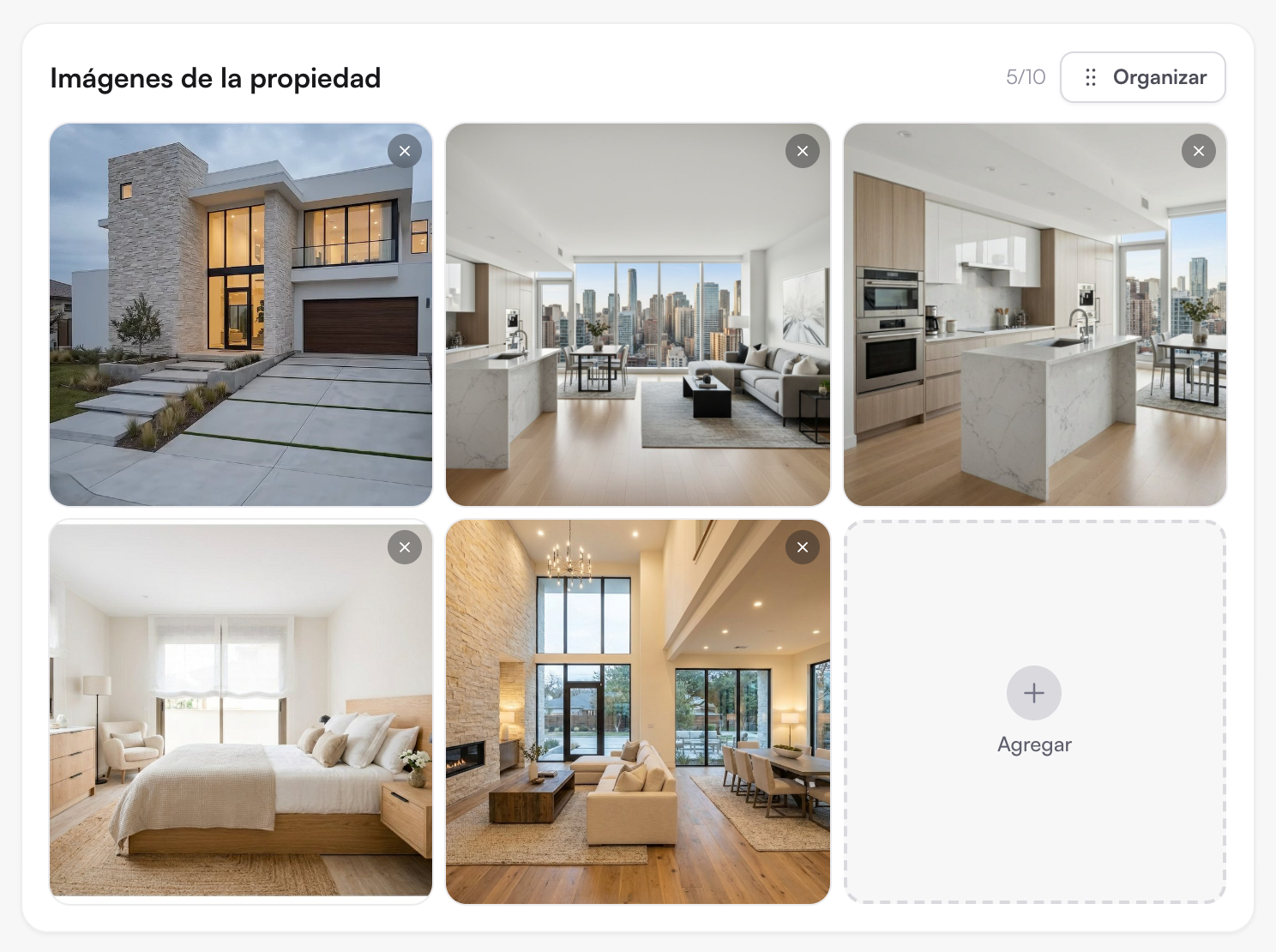
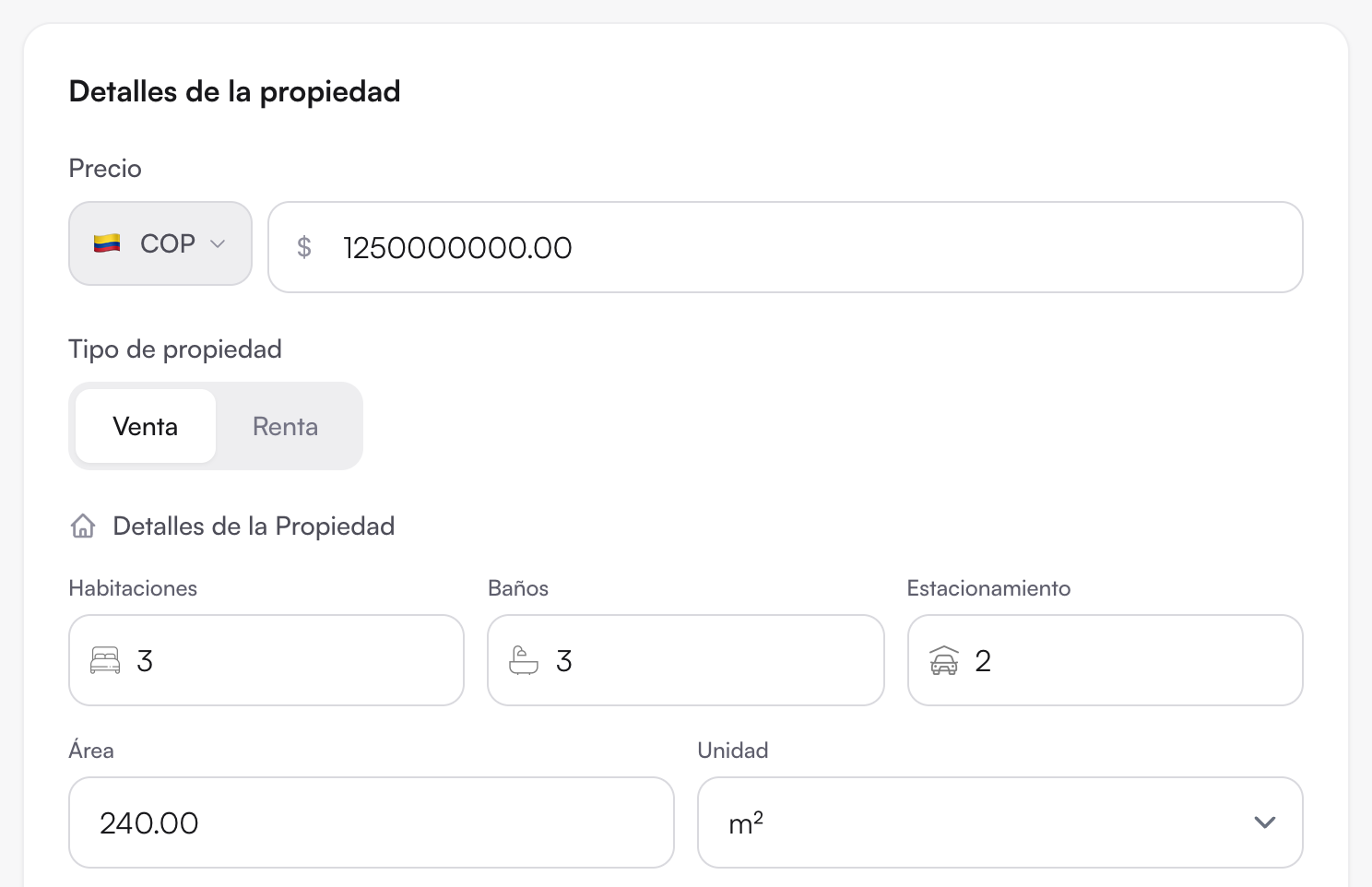
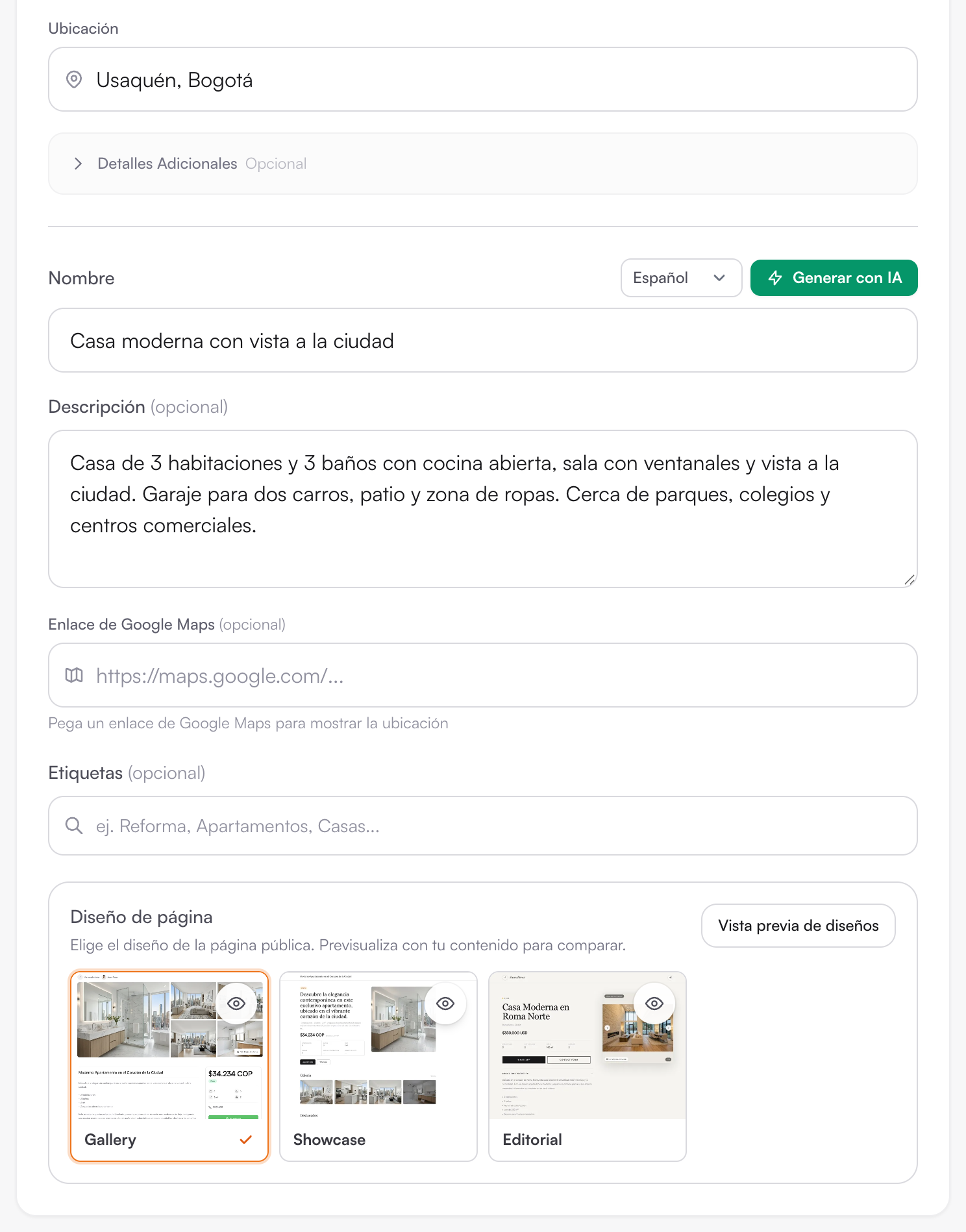

Paso 5: Copia el link de la propiedad
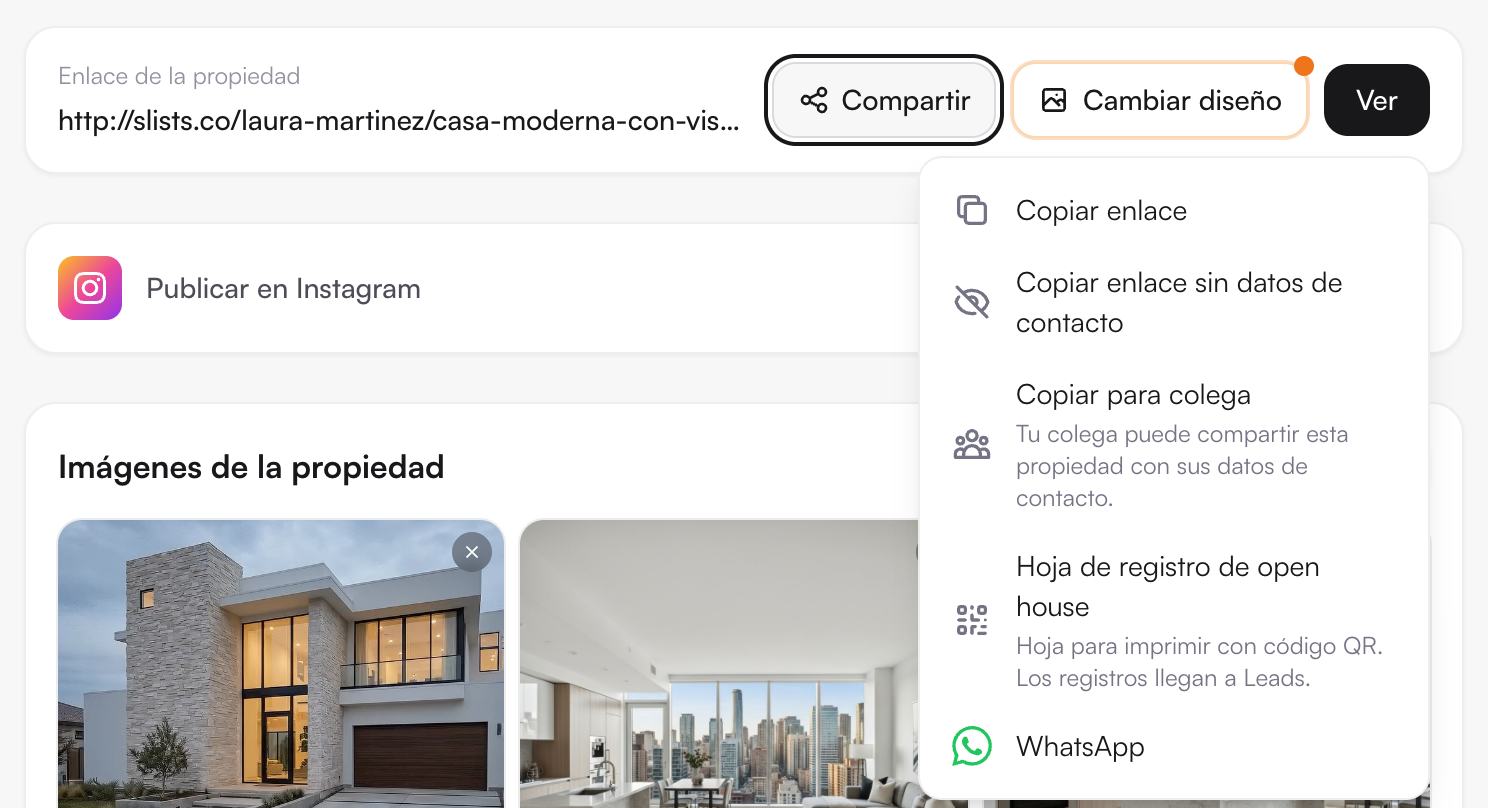
Al publicar, quedas en la página para editar la propiedad. Arriba ves su link.

Lo que ve tu cliente
Cuando tu cliente abre el link, ve las fotos, el precio, los detalles y la descripción, sin tener que descargar nada ni crear una cuenta.
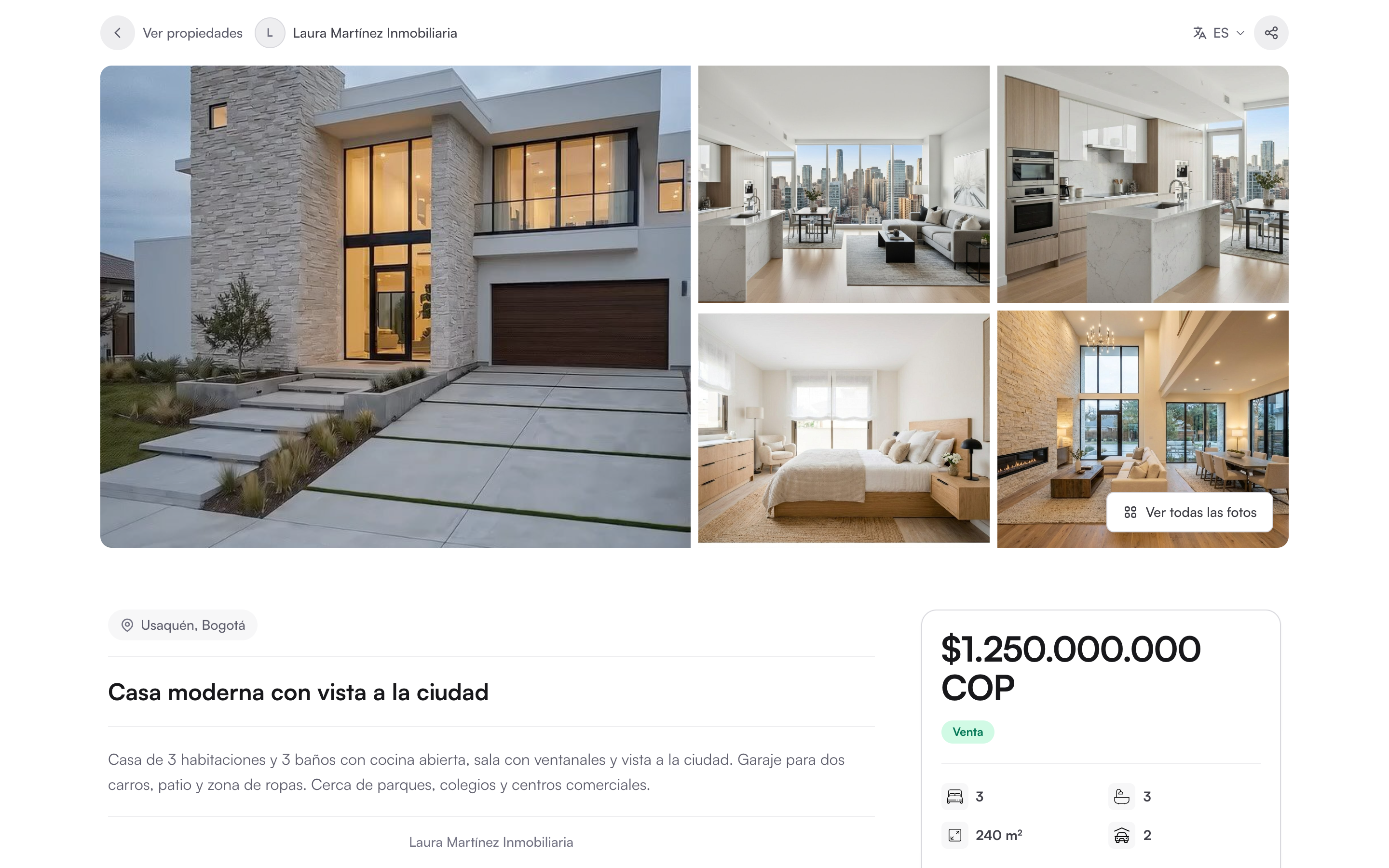
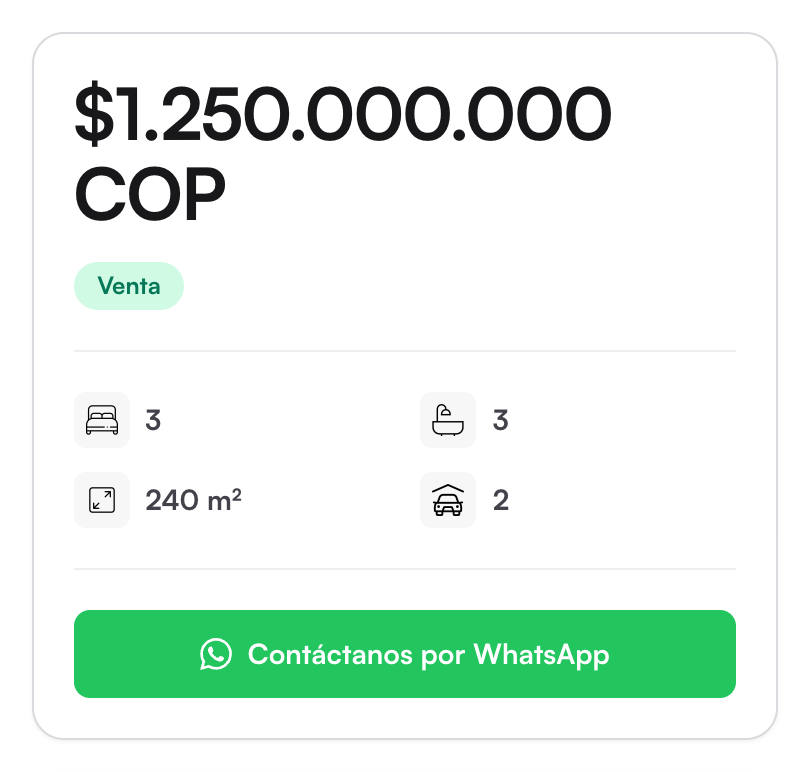
Cuando tu cliente pulsa Contáctanos por WhatsApp, se abre un chat contigo con el nombre, el precio y el link de la propiedad ya escritos. Si usa el formulario de contacto, sus datos llegan a Leads, en el menú de la izquierda.
Paso 6: Copia el link de todas tus propiedades

Cómo usar tus links
Un link funciona en cualquier lugar donde puedas pegar texto. Estas son las formas más comunes:
En WhatsApp
- Cuando un cliente pregunte por una propiedad, envíale el link en vez de muchas fotos sueltas.
- Publícalo en tu estado de WhatsApp con una foto de la propiedad.
- Si un cliente no sabe qué busca, envíale el link de todas tus propiedades.
En redes y portales
- Pon el link de todas tus propiedades en la bio de Instagram o TikTok.
- Pega el link de la propiedad en tus publicaciones de Facebook, Marketplace o grupos.
- Agrégalo a la descripción de tus anuncios en portales para que vean más fotos y te escriban directo.
Con otros asesores
- Copiar para colega: tu colega recibe la propiedad y puede compartirla con sus clientes con sus propios datos de contacto.
- Copiar enlace sin datos de contacto: la misma página, pero sin tu botón de WhatsApp ni tu formulario de contacto. Útil para grupos de asesores.
El link no cambia
Si editas la propiedad (precio, fotos, descripción), el link sigue siendo el mismo y tus clientes ven los cambios al momento. Tu link de todas tus propiedades tampoco cambia, aunque cambies el nombre de tu perfil.
Siguientes pasos
- Sube tus otras propiedades. Para traerlas de Instagram o de otro portal, mira cómo agregar propiedades.
- Prueba otros diseños para la página de la propiedad con las plantillas de página.
- Revisa quién te escribió desde el formulario en Leads.
- Pide testimoniales a tus clientes y muéstralos en tus propiedades con la guía de testimoniales.
Preguntas frecuentes
Empezar es gratis: el plan Gratis te deja publicar hasta 3 propiedades. Si necesitas más propiedades o más funciones, puedes probar los planes de pago gratis por 7 días. Mira todos los planes y precios en la página de precios.
No. El link abre en el navegador de cualquier teléfono o computadora.
Sí. Haz clic en Propiedades en el menú, luego en la propiedad, cambia lo que necesites y guarda. El link sigue siendo el mismo.
Sí. Puedes subir tus propiedades a mano como en esta guía, o importarlas desde el link de un portal o de tu página web.