Temas del centro de ayuda
Primeros pasos
Empieza aquí: crea tu cuenta y comparte tu primera propiedadAgentes
Varios agentes en una cuentaPropiedades
Cómo agregar propiedades Diseños de página de propiedadLeads y contacto
Quién recibe WhatsApp y los leads Hoja de registro de open house con código QRTestimoniales
Cómo pedir testimoniales a tus clientes Muestra tus testimoniales en tu sitio webCómo desconectar WhatsApp de SimpleListings
Desconéctalo desde tu teléfono, en WhatsApp Business, y SimpleListings se actualiza solo. Tu WhatsApp vuelve a funcionar como antes de conectar.
2 minutos
Para desconectar, solo necesitas tu teléfono: lo haces en WhatsApp Business y SimpleListings se actualiza solo en unos segundos.
Qué pasa al desconectar
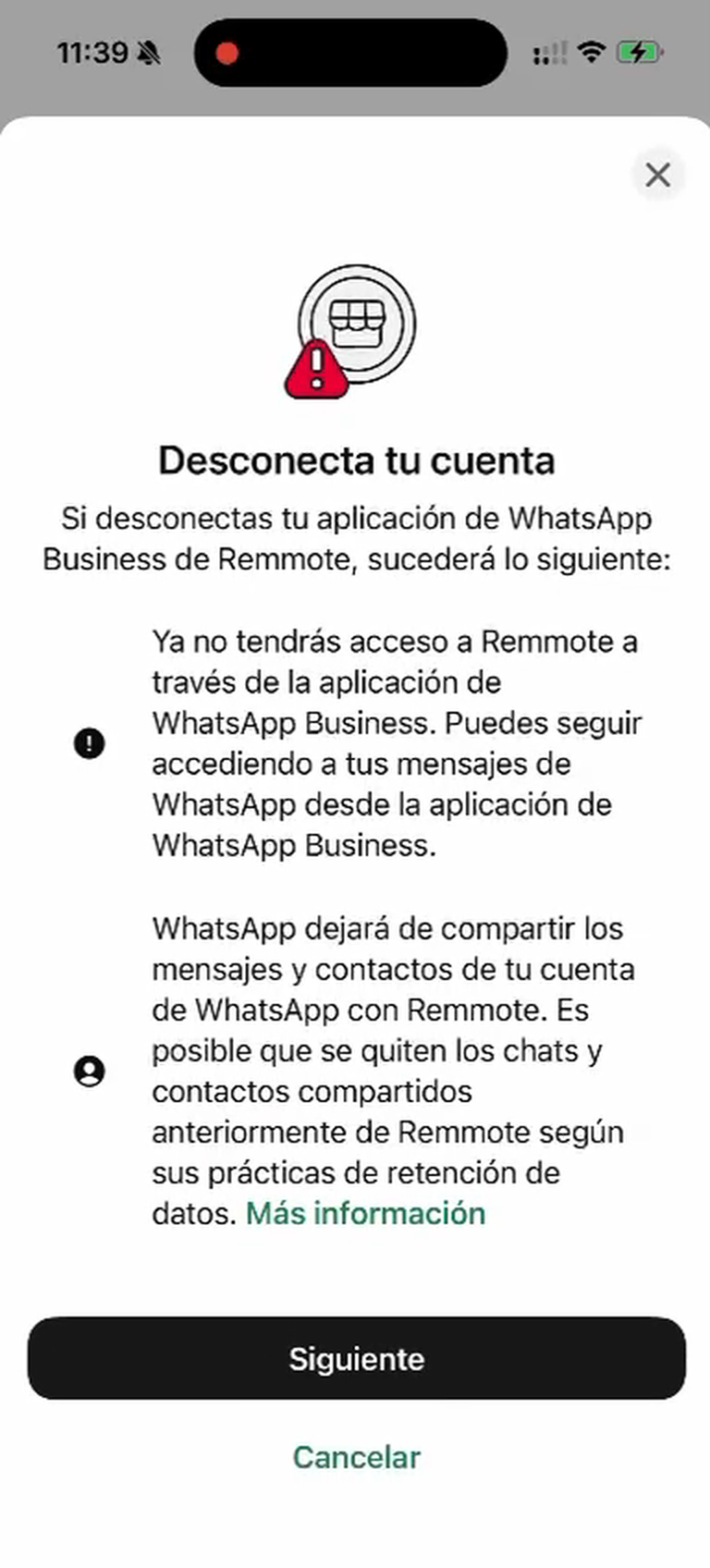
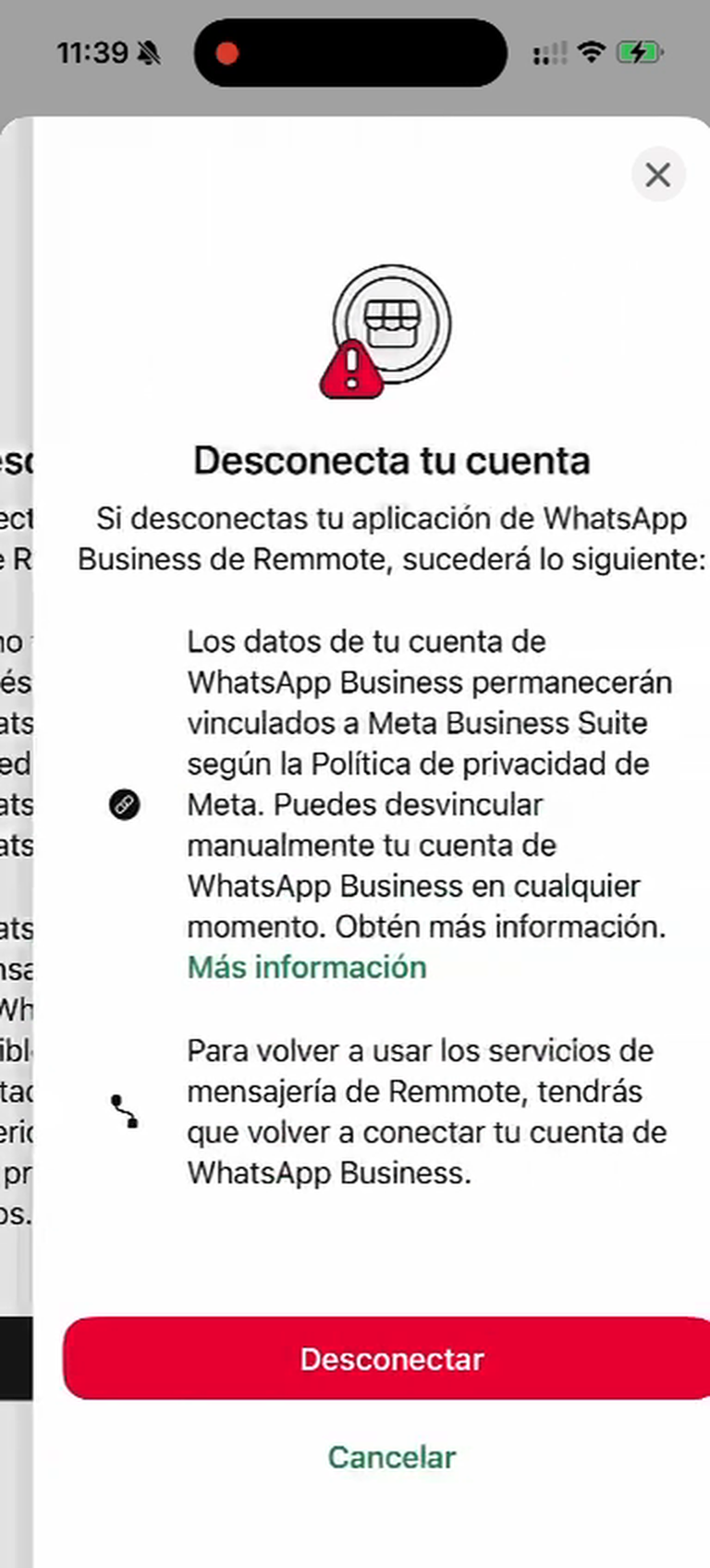
El agente de IA deja de responder y los mensajes nuevos ya no llegan a SimpleListings. Tus conversaciones anteriores siguen guardadas en SimpleListings. Y en tu teléfono todo vuelve a ser como antes: listas de difusión, mensajes temporales, ubicación en tiempo real y todos tus dispositivos vinculados.
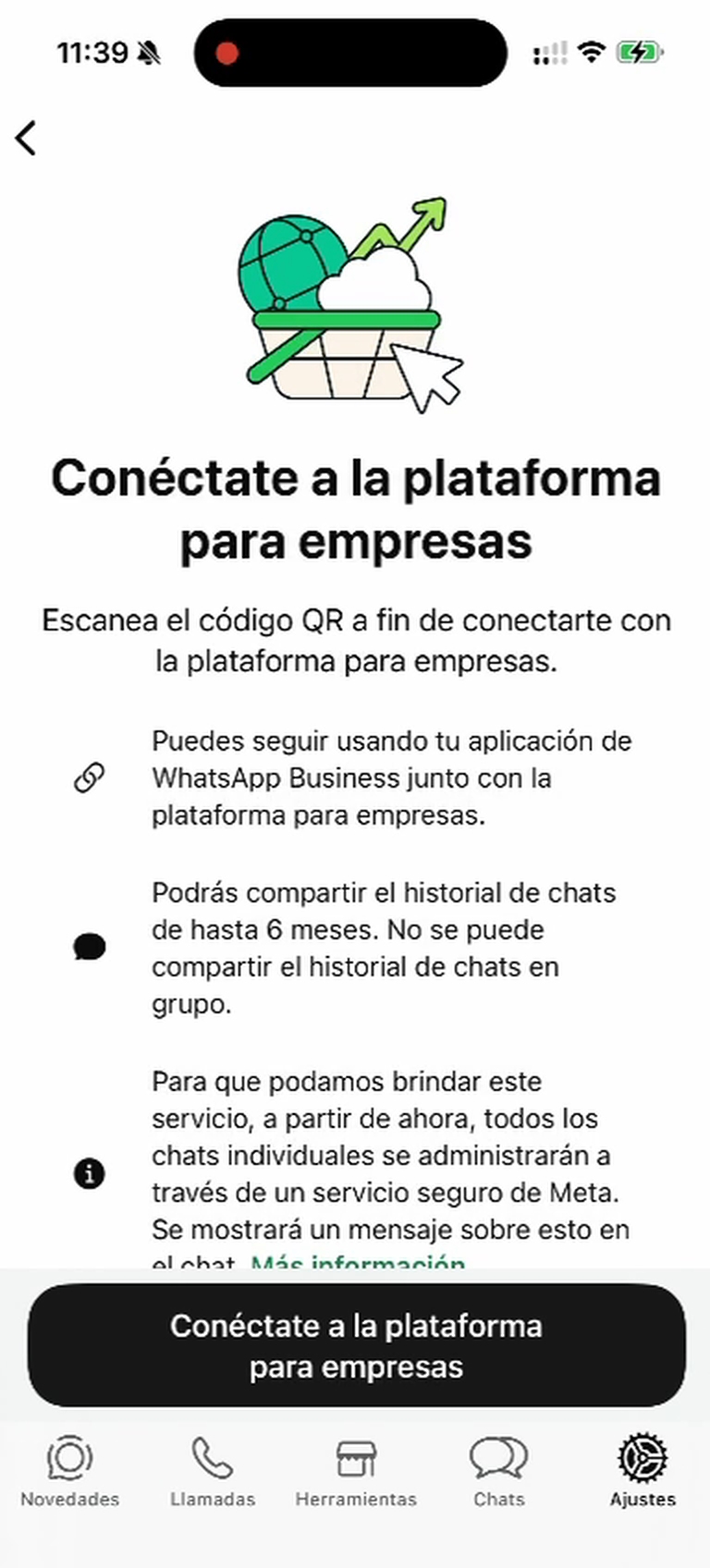
Paso 1: Desconecta en tu teléfono
Abre WhatsApp Business en el teléfono que conectaste:
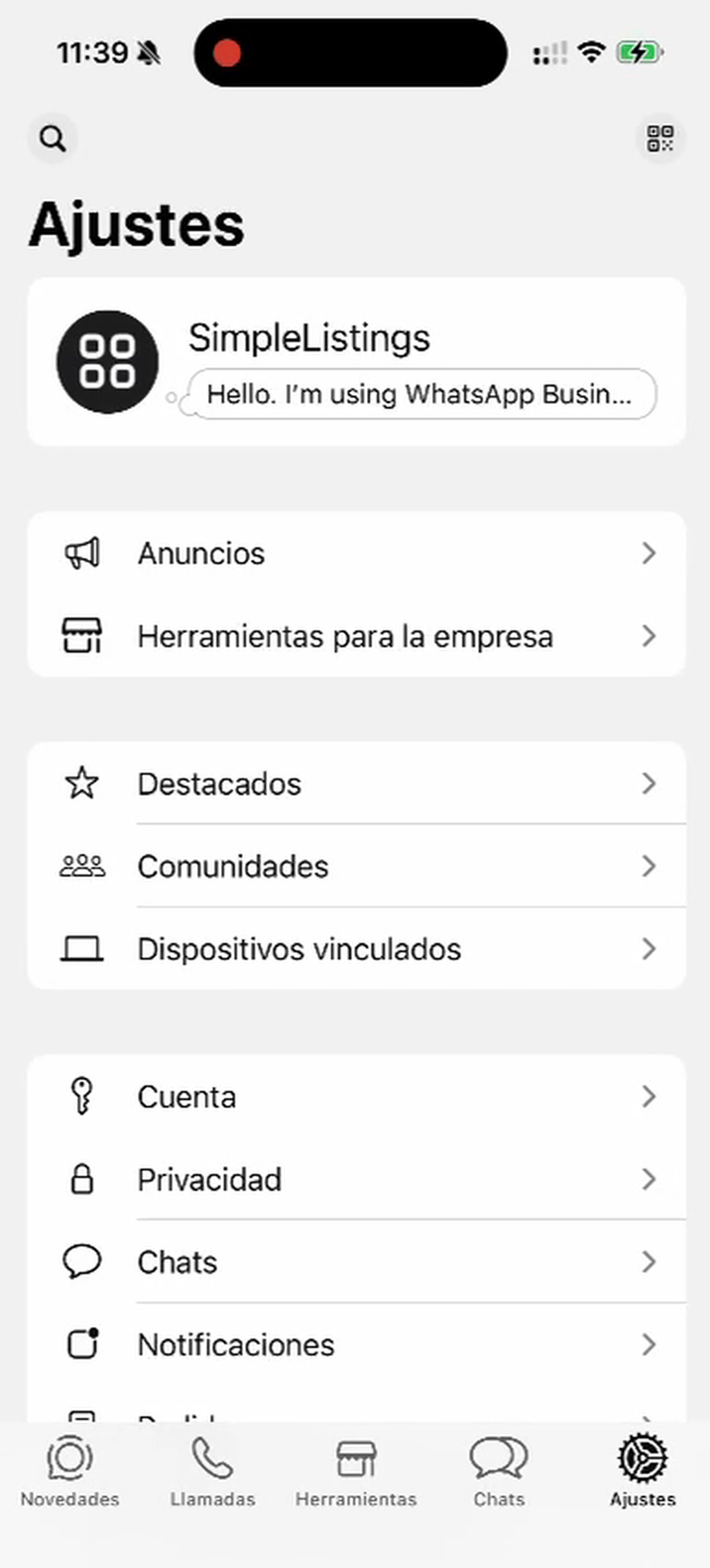
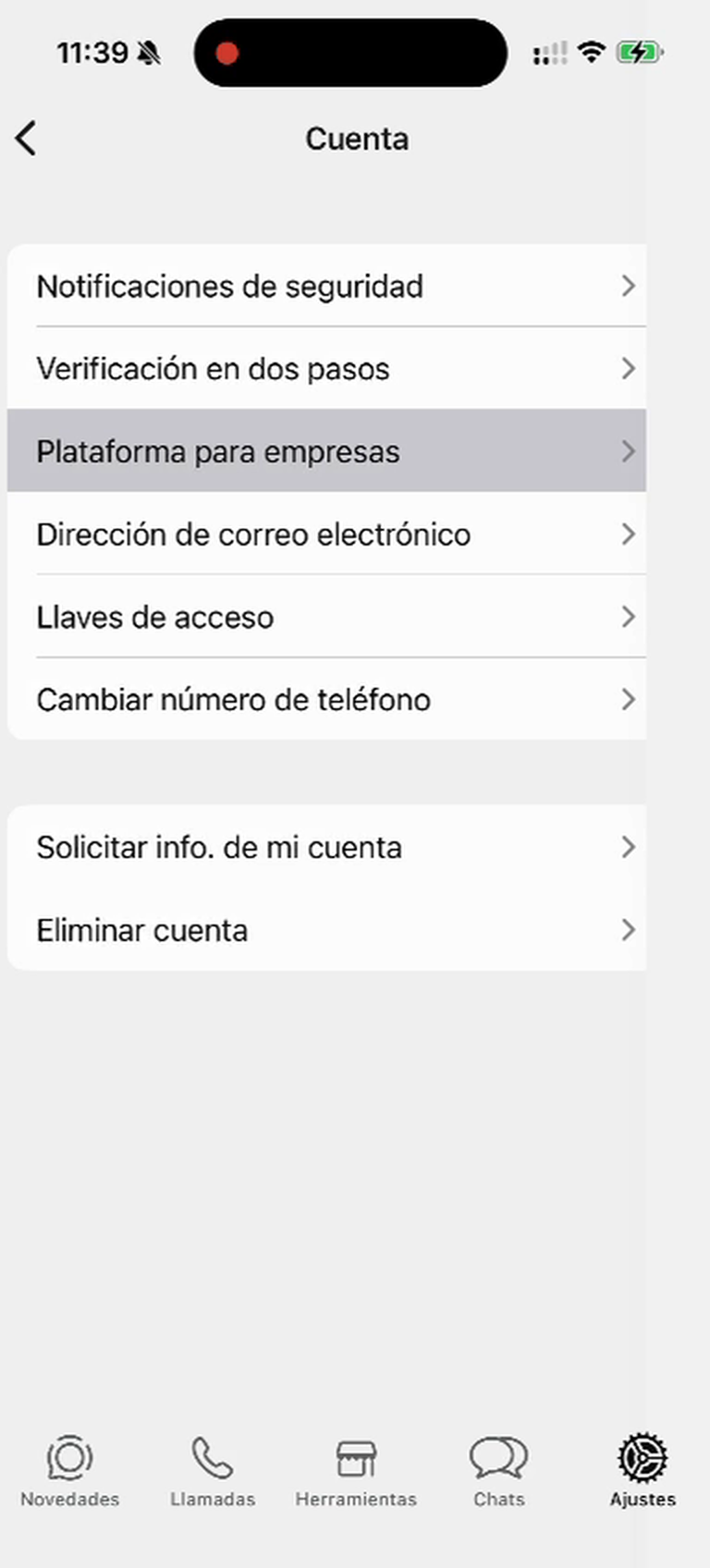
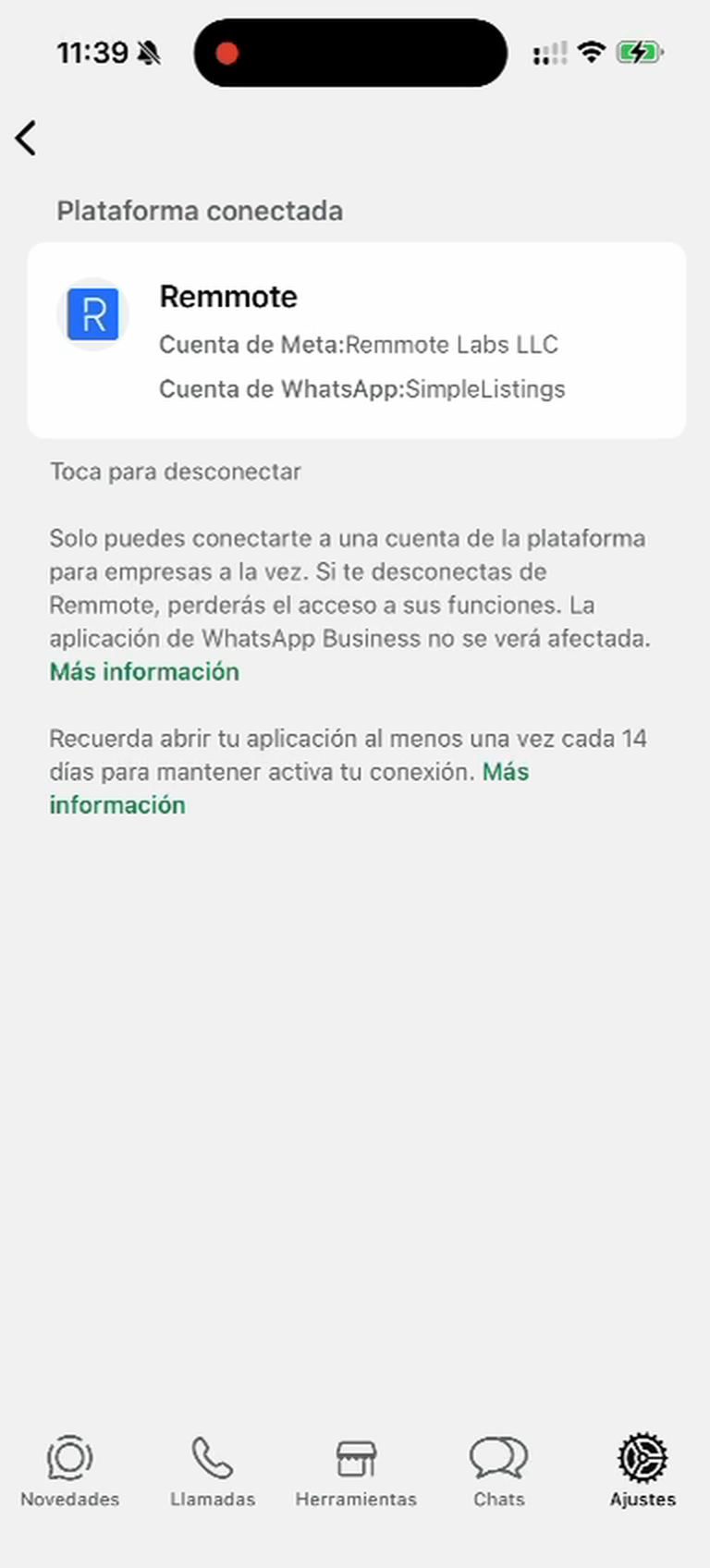
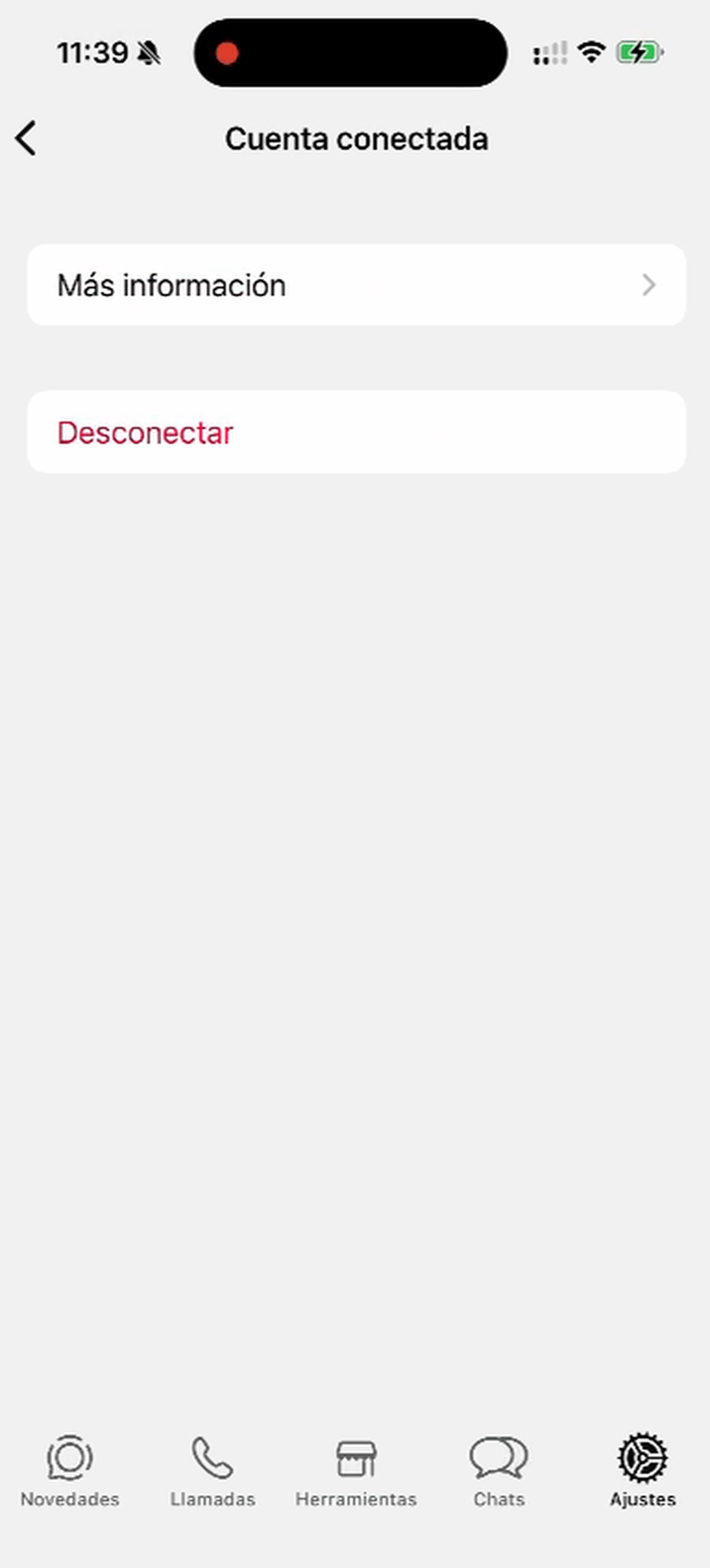
Paso 2: Comprueba en SimpleListings
SimpleListings recibe el aviso de WhatsApp y quita la conexión por su cuenta. Para comprobarlo:
- Ve a Configuración en el menú y abre la pestaña Integraciones.
- La tarjeta de WhatsApp Business ya no debe decir Configurado.
- Si después de un minuto sigue diciendo Configurado, pulsa Desconectar WhatsApp y confirma.
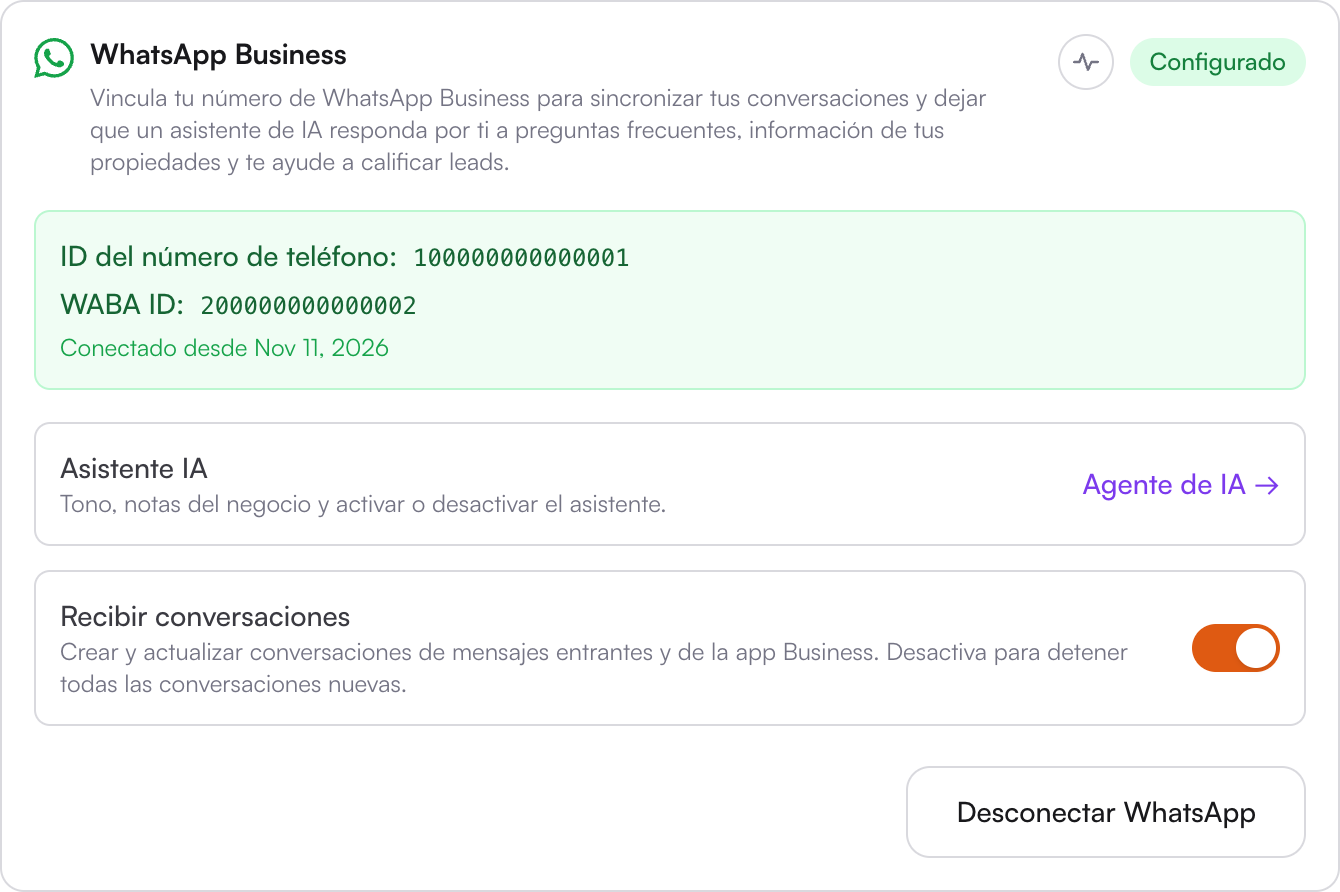
Si también quieres borrar tus chats de SimpleListings, cuando WhatsApp ya está desconectado aparece Eliminar todas las conversaciones en esa misma tarjeta. No se puede deshacer.
Después de desconectar
- Si usas WhatsApp Web o la app de computadora, vuelve a vincularla desde Ajustes → Dispositivos vinculados.
- Si usabas el agente de IA, revisa tu mensaje de bienvenida y de ausencia en WhatsApp Business: si los desactivaste, vuelve a activarlos.
- ¿Quieres volver a conectar? Sigue la guía para conectar WhatsApp. Al reconectar puedes volver a importar tus chats de los últimos 6 meses.
Preguntas frecuentes
No. Tus chats siguen en tu teléfono como siempre, y los que ya estaban en SimpleListings se quedan guardados ahí hasta que decidas borrarlos.
Es la empresa detrás de SimpleListings, y el nombre con el que Meta muestra la conexión en WhatsApp Business.
Eso quita la conexión en SimpleListings y apaga el agente de IA, pero tu WhatsApp sigue conectado a la plataforma. Para desconectarlo del todo, haz también el paso 1 en tu teléfono.