Temas del centro de ayuda
Primeros pasos
Empieza aquí: crea tu cuenta y comparte tu primera propiedad Cómo crear tu link en bio para InstagramAgentes
Varios agentes en una cuentaPropiedades
Cómo agregar propiedades Cómo importar tus propiedades desde Instagram Cómo importar una propiedad desde un link Cómo importar tus propiedades desde Wasi Cómo compartir una propiedad con otros asesores Diseños de página de propiedadLeads y contacto
Cómo usar tus Leads Quién recibe WhatsApp y los leads Hoja de registro de open house con código QR Cómo ver cuántas personas visitan tus propiedadesTestimoniales
Cómo pedir testimoniales a tus clientes Muestra tus testimoniales en tu sitio webHerramientas IA
Cómo escribir descripciones de propiedades con IA Cómo amueblar fotos con decoración virtualPlanes y pagos
Planes, complementos y créditos IACómo importar tus propiedades desde Instagram
Escribe tu usuario de Instagram, elige tus publicaciones y SimpleListings crea una página para cada propiedad, con fotos, videos, precio y descripción.
4 minutos
Si ya publicas tus propiedades en Instagram, no tienes que subirlas otra vez. SimpleListings lee cada publicación (fotos, video y texto) y crea la página de la propiedad.
Hay dos formas de hacerlo:
- Con tu usuario, sin iniciar sesión: la más rápida. Ves tus publicaciones más recientes.
- Conectando tu Instagram: ves todas tus publicaciones (hasta 50 a la vez) y además puedes publicar en Instagram desde SimpleListings. Necesitas una cuenta profesional de Instagram (Empresa o Creador).
Opción 1: Con tu usuario, sin iniciar sesión

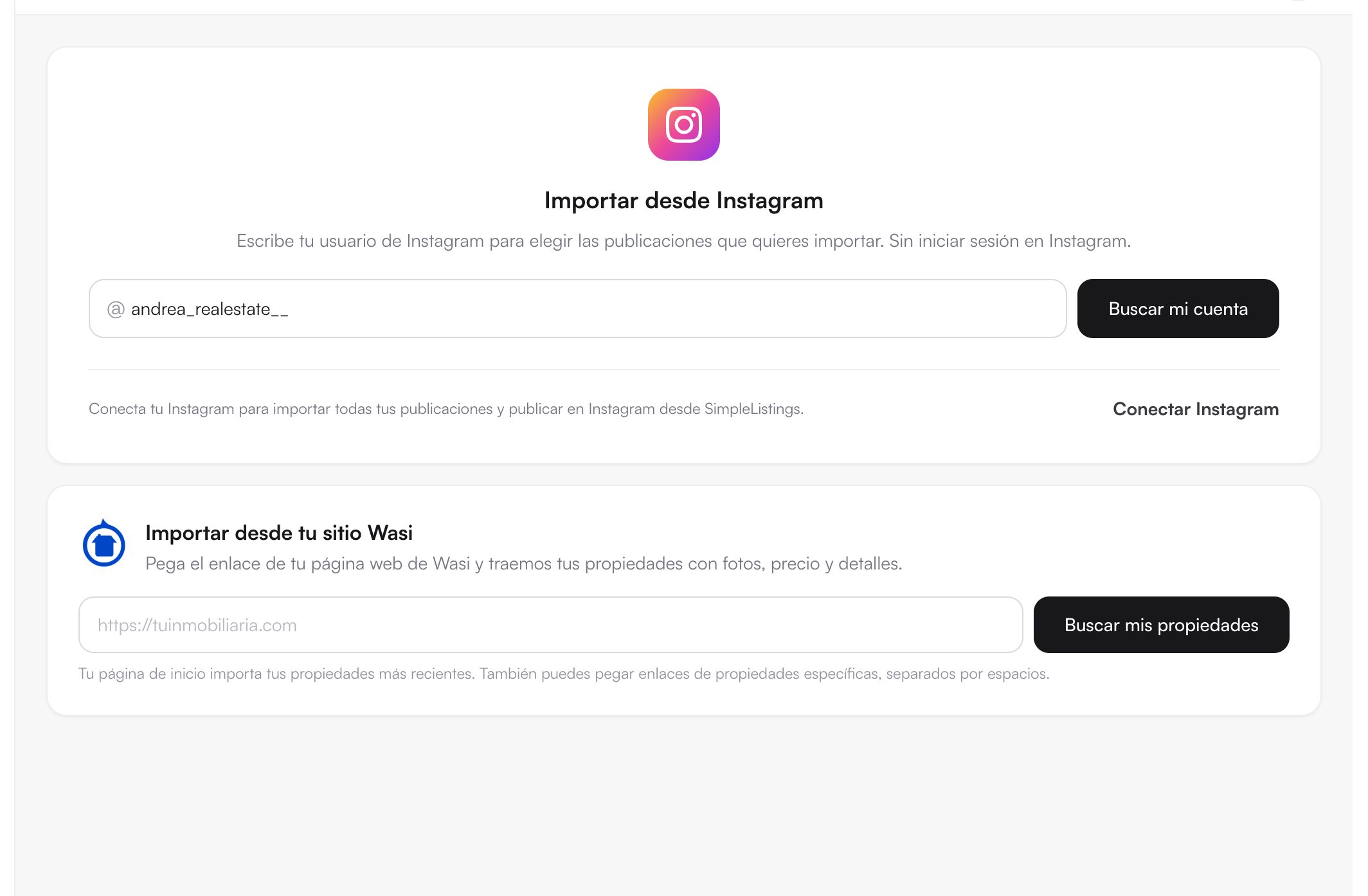
Opción 2: Conectando tu Instagram
Úsala si tu cuenta es privada, si quieres ver todas tus publicaciones o si te salió un aviso para conectar Instagram.

Si no se conecta
Casi siempre es porque la cuenta es personal. En la configuración de la app de Instagram, cambia tu cuenta a cuenta profesional (Empresa o Creador). Es gratis y no pierdes tus publicaciones ni tus seguidores.
Después de importar: revisa cada propiedad
Las propiedades importadas se publican al momento: ya tienen su link y aparecen en tu link de todas tus propiedades. Revísalas:
- Haz clic en Propiedades en el menú de la izquierda.
- Busca las que tienen la etiqueta Revisar: no encontramos el precio en el texto y pusimos un valor de referencia. Ábrelas y escribe el precio correcto.
- En cada propiedad, revisa el nombre, el precio, si es Venta o Renta, y las fotos. Haz clic en Guardar cambios.
Las publicaciones con video quedan con el diseño Reel; las de fotos, con Editorial. Puedes cambiarlo en los diseños de página.
Preguntas frecuentes
Hasta 25 por importación. En el plan Gratis puedes tener 3 propiedades publicadas, así que importas hasta completar 3. Con Pro tienes 50 y con Avanzado 500.
No se duplica: las publicaciones ya importadas aparecen como Importada y se saltan.
Usa la opción 2 y conecta tu Instagram.
Ese usuario de Instagram ya lo usa otra cuenta. Si es tuya, conéctala con la opción 2.
No. SimpleListings solo copia las fotos y el texto. En Instagram todo sigue igual.