Temas del centro de ayuda
Primeros pasos
Empieza aquí: crea tu cuenta y comparte tu primera propiedad Cómo crear tu link en bio para InstagramAgentes
Varios agentes en una cuentaPropiedades
Cómo agregar propiedades Cómo importar tus propiedades desde Instagram Cómo importar una propiedad desde un link Cómo importar tus propiedades desde Wasi Cómo compartir una propiedad con otros asesores Diseños de página de propiedadLeads y contacto
Cómo usar tus Leads Quién recibe WhatsApp y los leads Hoja de registro de open house con código QR Cómo ver cuántas personas visitan tus propiedadesTestimoniales
Cómo pedir testimoniales a tus clientes Muestra tus testimoniales en tu sitio webHerramientas IA
Cómo escribir descripciones de propiedades con IA Cómo amueblar fotos con decoración virtualPlanes y pagos
Planes, complementos y créditos IACómo usar tus Leads
Todos los clientes que te dejaron sus datos, en un solo lugar: de dónde vienen, qué propiedad vieron y cómo contactarlos.
3 minutos
Un lead es un cliente que te dejó su nombre y su teléfono o correo. Llegan a Leads, en el menú de la izquierda, y te avisamos por correo.
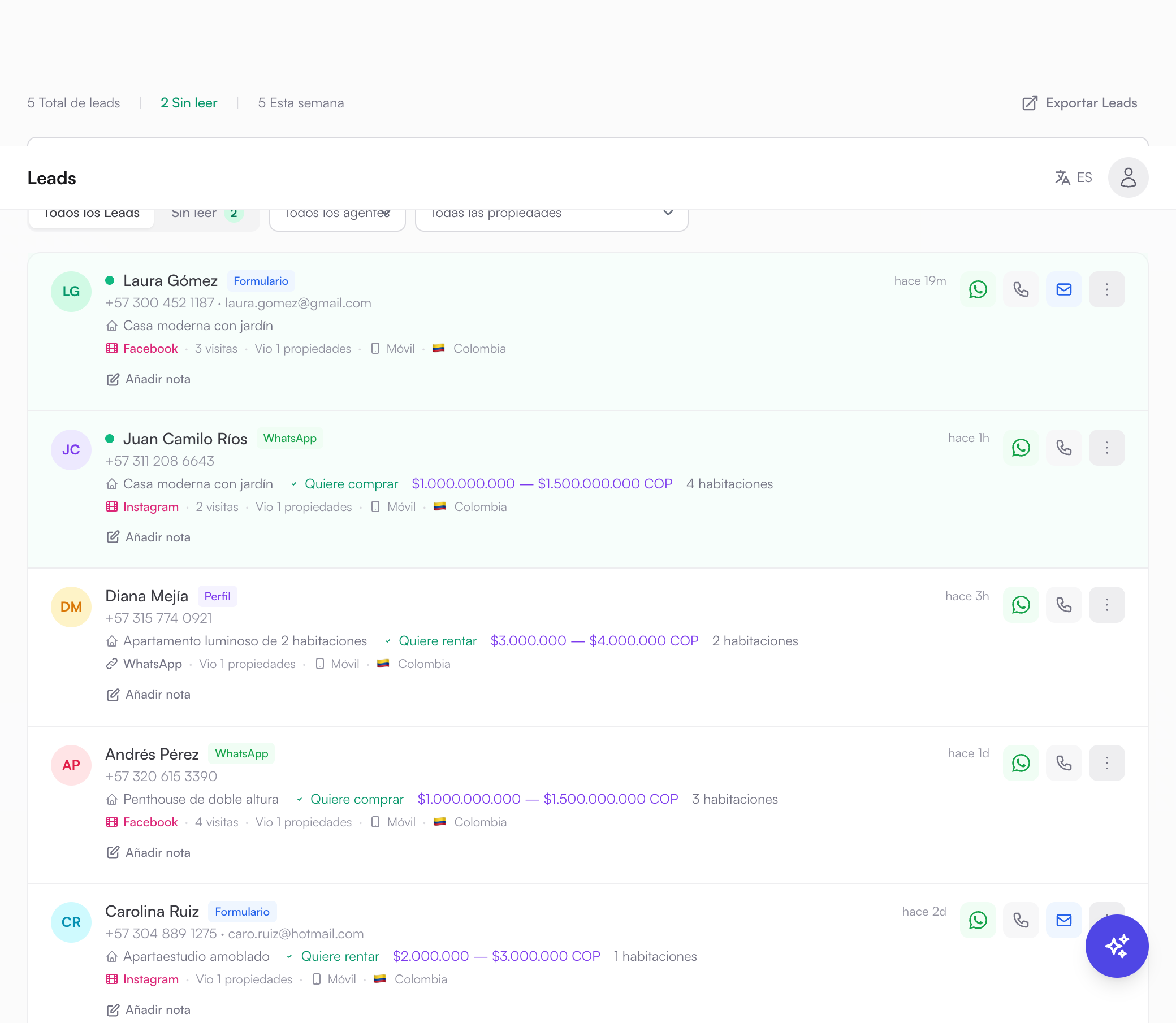
Cada lead tiene una etiqueta que dice de dónde vino:
- Formulario: llenó el formulario de contacto de una propiedad.
- WhatsApp: dejó su número antes de abrir WhatsApp, o te escribió por WhatsApp (si tienes WhatsApp conectado).
- Perfil: respondió las preguntas de tu catálogo (si quiere comprar o rentar, su presupuesto).
- Open house: se registró con el código QR de tu hoja de open house.
- Compartida: vino de una propiedad que compartes con tus datos. Mira compartir con colegas.
Lo que ves en cada lead
- Arriba: cuántos leads tienes en total, cuántos Sin leer y cuántos llegaron Esta semana.
- En cada lead: su nombre, teléfono y correo, la propiedad que vio, si quiere comprar o rentar y su presupuesto (si los respondió).
- Debajo: de dónde llegó (Facebook, Instagram, WhatsApp…), cuántas visitas hizo y desde qué país.
- Los leads nuevos tienen un punto verde hasta que los marcas como leídos.
Cómo contactar a un lead
- Haz clic en el botón verde de WhatsApp para escribirle, en el teléfono para llamarlo o en el sobre para enviarle un correo.
- Haz clic en Añadir nota para anotar lo que hablaron (por ejemplo, visita el sábado a las 10).
- En el menú de tres puntos puedes Marcar como leído o Eliminar el lead.
Buscar y filtrar
- Escribe un nombre o un teléfono en Buscar formularios…
- Haz clic en Sin leer para ver solo los que no has revisado.
- Usa Todas las propiedades para ver los leads de una propiedad, y Todos los agentes para los de un agente de tu equipo.
Descargar tus leads
Haz clic en Exportar Leads, arriba a la derecha. Se descarga un archivo que abres con Excel o Google Sheets, con nombre, correo, teléfono, origen, propiedad, agente, mensaje, notas y fecha.
Preguntas frecuentes
Sí. Todos los planes ven el nombre, el teléfono y el correo. El plan Avanzado suma más detalle de cada visitante.
Tú siempre, y el agente asignado a la propiedad si tiene correo. Mira quién recibe WhatsApp y los leads.
El botón de WhatsApp abre un chat en el teléfono del cliente: si no dejó su número antes, no se crea un lead. Para guardarlos, activa Pedir número de teléfono antes de abrir WhatsApp en Configuración → pestaña Propiedades.