Temas del centro de ayuda
Primeros pasos
Empieza aquí: crea tu cuenta y comparte tu primera propiedad Cómo crear tu link en bio para InstagramAgentes
Varios agentes en una cuentaPropiedades
Cómo agregar propiedades Cómo importar tus propiedades desde Instagram Cómo importar una propiedad desde un link Cómo importar tus propiedades desde Wasi Cómo compartir una propiedad con otros asesores Diseños de página de propiedadLeads y contacto
Cómo usar tus Leads Quién recibe WhatsApp y los leads Hoja de registro de open house con código QR Cómo ver cuántas personas visitan tus propiedadesTestimoniales
Cómo pedir testimoniales a tus clientes Muestra tus testimoniales en tu sitio webHerramientas IA
Cómo escribir descripciones de propiedades con IA Cómo amueblar fotos con decoración virtualPlanes y pagos
Planes, complementos y créditos IACómo amueblar fotos con decoración virtual
Sube la foto de un espacio vacío, elige el tipo de habitación y el estilo, y la IA lo amuebla. Compártela con tus clientes con un antes y después.
3 minutos
Un espacio vacío es difícil de imaginar. Con Decoración virtual subes la foto de una sala, un cuarto o un patio vacío y la IA lo llena con muebles y decoración del estilo que elijas.
Cada imagen decorada cuesta 5 créditos. Si la imagen falla, te devolvemos los créditos.
Paso a paso
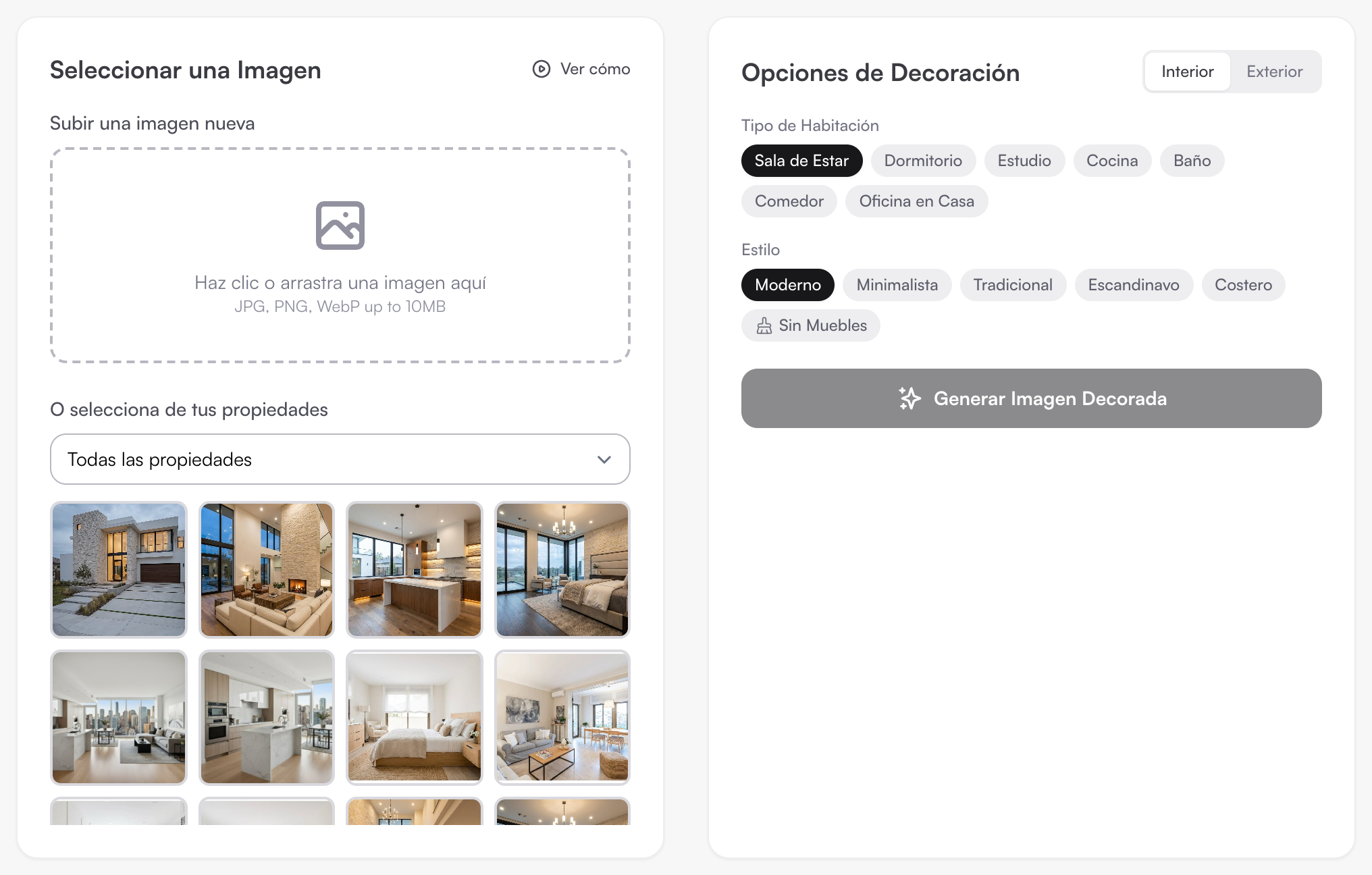
Descargar y compartir
- Descargar: guarda la imagen para subirla a tu propiedad o a tus redes.
- Compartir: crea un link con el antes y después que tu cliente puede ver sin cuenta. Puedes enviarlo por WhatsApp.
- Álbumes: junta varias imágenes de una misma propiedad y comparte un solo link.
- Todas tus imágenes quedan en la pestaña Mis imágenes.
Consejos para un buen resultado
- Usa fotos con buena luz, tomadas de frente y a la altura del pecho.
- Elige el tipo de habitación correcto: una cocina decorada como sala no se ve bien.
- Si no te gusta el resultado, haz clic en Regenerar. Usa créditos otra vez.
- Avísale a tu cliente que la imagen está decorada con IA.
Preguntas frecuentes
Depende de tus créditos: cada imagen usa 5. Toda cuenta empieza con 25 créditos, el plan Pro suma 100 al mes y el Avanzado 500. Mira créditos y planes.
No. Cualquier cuenta con créditos puede usarla.